


 | ||||||||||||
| 前のページ 1 2 3 | ||||||||||||
| ||||||||||||
| Hello World | ||||||||||||
まずインストールが正常に行われたかを確認するため、「はろーわーるど」と表示するだけの簡単なアプリケーションを作成してみましょう。 AIRのアプリを作る場合には、まずアプリケーション記述ファイルとしてXMLファイルを準備します。このファイルには、アプリケーション名やアイコン、起動後に実行されるファイルなどを記述します。 今回は最小限のみの記述を行った「Test-app.xml」というファイルを作ります(リスト2)。 リスト2:Test-app.xml 1: <?xml version="1.0" encoding="UTF-8"?>このXMLは2行目と5行目にあるように「<application>」タグで囲います。属性を示す「appId」の部分には、他のアプリと重ならないIDを付けます。通常は自分のメールアドレスを逆から記述し、「@」を「.」に変えておけばよいでしょう。続く「version」属性は、このアプリケーションのバージョン番号を記述します。 3行目の「<name>」タグではアプリケーションのタイトルを指定します。インストール時やインストール後のアプリケーション名として使われるので、わかりやすい名前を付けましょう。 4行目では「<rootContent>」タグによって、はじめに実行されるプログラムを指定します。ここではswfファイルやhtmlファイルなどを指定することができます。Flexスタイルでの開発ではActionScriptファイルをコンパイルし、作成したswfファイルを指定します。 「systemChrome」属性では、表示されるウィンドウの装飾方法を指定します。ここで「standard」を指定すると、動作しているOSの標準ウィンドウのスタイルが使用されます。また「none」と指定すると「Flexクローム」と呼ばれるFlex専用のスタイルが使用されます。 | ||||||||||||
| 表示する中身を作ってみる | ||||||||||||
rootContentで指定したtest.swfを生成するため、リスト3のような内容の「test.as」ファイルをTest-app.xmlと同じディレクトリに作成します。 リスト3:test.as 1: package {画面に何かを表示するためのクラスは、「flash.display.Sprite」クラスを継承して作ります。クラス名にはファイル名と同じ名前を指定する必要があるため、4行目で「test」クラスを定義しています。 なお2行目で「flash.display」のクラスを読み込んでいるので、testクラスの親クラスは「Sprite」と短い名前だけで指定することができます。 次に、このtestクラスの初期化関数を定義します。Rubyでは「initialize」関数に相当するものです。ActionScriptでは、クラス名と同じ関数が初期化関数として使われるので、5行目ではtest関数を定義しています。 今回のアプリケーションは、ただテキストを表示するだけのアプリケーションです。テキストを表示するには「flash.text.TextField」コンポーネントを使います。 ActionScript3では変数の宣言時に型を指定する必要があります。そのため6行目においてTextFieldのオブジェクトを保持するlabel変数を定義し、そこに新しいTextFieldのオブジェクトを代入しています。 ここでも、すでに3行目で「flash.text」が読み込まれているので、TextFieldを指定するときには「flash.text.」までを省略することができます。 続けて、このTextFieldコンポーネントの位置や表示する文字列を指定します。7〜8行目では表示する位置を、9行目では表示する文字列をそれぞれ指定しています。 最後に、生成したTextFieldコンポーネントを表示するため、「addChild」関数でウィンドウに貼り付けます。 | ||||||||||||
| プログラムをコンパイル | ||||||||||||
ActionScriptのファイルをswf形式にコンパイルするには、ソースコードのあるディレクトリに移動して「amxmlc」コマンドを実行します。 > amxmlc test.as無事コンパイルが完了すると上記のようなメッセージが表示されます。さらにエクスプローラなどでtest.swfが生成されていることを確認してください。 | ||||||||||||
| プログラムを実行しよう | ||||||||||||
このファイルを実行してみましょう。テストのための実行は「adl」コマンドで行います。 > adl Test-app.xmlプログラムを実行すると図2のような画面が表示されます。 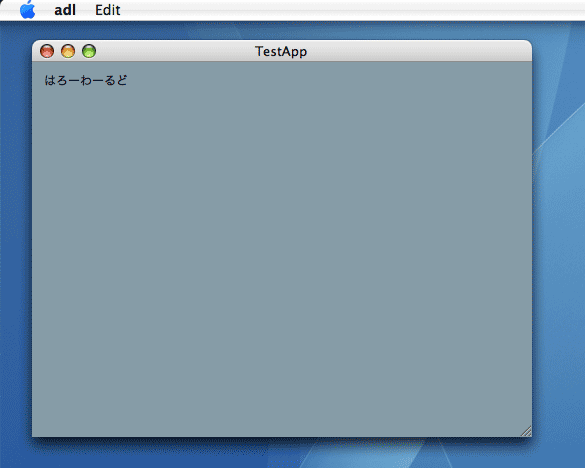 図2:プログラムの実行画面 (画像をクリックすると別ウィンドウに拡大図を表示します) このように簡単な記述でスタンドアローンのプログラムを生成することができます。 | ||||||||||||
| 次回は | ||||||||||||
AIRによるアプリケーションの作成手順について解説しました。いよいよ次回からは、このAIRを使って付箋紙クライアントの構築を行います。 | ||||||||||||
| 前のページ 1 2 3 | ||||||||||||
| ||||||||||||
| ||||||||||||
| ||||||||||||
| ||||||||||||
| ||||||||||||
| ||||||||||||
| ||||||||||||
| ||||||||||||
| ||||||||||||
-
人気記事ランキング
-
-
連載


