【伝わる!モデリング】
Google Androidで携帯アプリ設計
第1回:UMLとマインドマップ
著者:株式会社豆蔵 藤田 泰介
公開日:2008/04/03(木)
Jude、Android SDK、Mame Talkのインストール
今回筆者が使用した開発環境は「Java 1.6.0_03」「Eclipse 3.3.1.1」「Jude Professional 5.1.1」「Android SDK M5 RC15」「Android Development Tools 0.4.0」となります。それでは順番にインストールしていきましょう。
本連載で使用しているマインドマップとUMLは、Judeで作成しています。筆者は普段Jude Professional(有償版)を使用しています。本記事では無償版のJude Communityでも試せますので、UML描画ツールをお持ちでない方は、「JUDE/Professional, Community」からダウンロードしてインストールしてください。
なお、Jude Communityではマインドマップの表示しかできません。マインドマップ描画ツールは、無償で使用できるFreeMindを用います。「FreeMind活用クラブ」からダウンロードしてインストールしてください。
Judeに関する基本的な使い方は、「JUDEで体感UML設計ツール」を参考にしてください。次にAndroid SDKのインストールに行きましょう。
「Download the Android SDK」からAndroid SDKの最新バージョンをダウンロードして適当な場所に展開してください。
では、Android Development Tools(Eclipseプラグイン)のセットアップをしていきましょう。Eclipseを開き、「ヘルプ」メニューから「ソフトウェア更新 → 検索およびインストール」を選択します。
「インストール/更新」ウィンドウが表示されますので、「インストールする新規フィーチャーを検索」にチェックしてから「次へ」ボタンをクリックします。「インストール」ウィンドウが表示されますので、右上にある「新規リモート・サイト」ボタンをクリックしてください。
「新規更新サイト」ダイアログが表示されます。「名前」に「Android Plug-in」、「URL」に「https://dl-ssl.google.com/android/eclipse/」と入力し、「OK」ボタンをクリックします。「インストール」ウィンドウに戻るので、「終了」ボタンをクリックしてください。
プラグインのセットアップが終わったら、「ウィンドウ」メニューから「設定」を選択します。「設定」ウィンドウが開くので、そこから「Android」を選択してください。「SDKロケーション:」に先ほど展開したAndroid SDKの場所を入力して、「OK」ボタンをクリックします。
最後に、インスタントメッセンジャーMame Talkをインストールしていきましょう。「SourceForge.JP」からMame Talkの最新版をダウンロードしてください。展開したフォルダをお使いのEclipseにインポートしてください。インポートする手順は次の通りです。
まず「ファイル」メニューから「インポート」を選択します。ダイアログで「一般 → 既存プロジェクトをワークスペースへ」を選択し「次へ」ボタンをクリックします。
次に、インポートしたいプロジェクトのフォルダを、ルートディレクトリに指定します。「プロジェクト」欄に、インポートしたいプロジェクト名が表示され、チェックが付いていることを確認してください。「プロジェクトをワークスペースへコピー」にチェックを付け、「終了」ボタンを押してください。
Mame Talkを使ってメッセージのやり取りをするにはGmailのアカウントが必要になります。Gmailのアカウントをお持ちでない方はでGmailのアカウントを取得してください(Gmail)。
動作確認
開発環境の準備が整ったので動作確認をしましょう。まず、mametalkプロジェクトを選択して右クリックしてください。「実行 → Androidアプリケーション」を選択します。
しばらくするとエミュレータが立ち上がり、インスタントメッセンジャーの画面が表示されます。エミュレータの「Menu」ボタンをクリックしてGTalk Settingsメニューを選択してください。
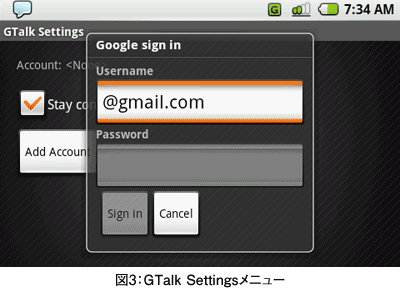
「Add Account」ボタンをクリックすると「Google sign in」ダイアログが立ち上がります。「Username」と「Password」を入力して「Sign In」ボタンをクリックしてください(図3)次に「Stay connected to server」にチェックを入れてください。
エミュレータの「バック」ボタンをクリックして連絡先一覧画面に戻ってください。一覧から連絡先を選択するとチャット画面に移動しメッセージを送ることができます。
これで準備がすべて整いました。次回はマインドマップを使ったアプリケーション仕様のまとめ方について説明していきます。 タイトルへ戻る