


 | ||||||||||||||||||||||||
| 前のページ 1 2 3 4 | ||||||||||||||||||||||||
| ||||||||||||||||||||||||
| ディレクトリ構成 | ||||||||||||||||||||||||
以上でyumでのインストール作業は完了です。yumからインストールした場合、ディレクトリ構成がyum用になります。yumでのディレクトリ構成は下記の通りです。
表10:yumのディレクトリ構成 aptと同様で1行目のディレクトリが重要です。このディレクトリ配下に各種設定ファイルが置かれています。 | ||||||||||||||||||||||||
| 起動確認 | ||||||||||||||||||||||||
以上で、yumでのApacheインストール作業は完了です。さっそく起動確認をしてみましょう。では次のコマンドを入力し、実行してください。 # /sbin/service httpd start正常に起動した場合、次のメッセージが表示されます。 httpd を起動中: [ OK ]正常にApacheが動作しているのか確認してみましょう。Webブラウザを起動し「http://インストールしたマシンのIPアドレス/」をURLに指定します。画面にディストリビュータが用意した画面が表示されるでしょう。 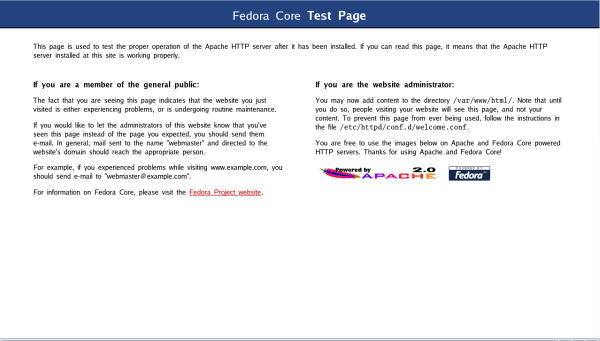 図3:起動確認画面 (画像をクリックすると別ウィンドウに拡大図を表示します) なお、Apacheを終了する場合は次のコマンドを入力し、実行してください。 # /sbin/service httpd stop | ||||||||||||||||||||||||
| yumでのパッケージ削除 | ||||||||||||||||||||||||
yumの最後として、パッケージの削除の方法を解説します。yumでパッケージ削除をする場合は管理者権限のユーザで次のコマンドを入力し、実行してください。 # yum remove httpd正しくコマンドを入力していれば削除処理が開始されます。 <省略>ここではhttpdというパッケージが削除対象になっています。aptと同様、削除確認メッセージが表示されますので「Y」と入力してください。削除が完了すると「Complete!」のメッセージが表示されます。これでApacheの削除は完了です。 以上がパッケージ管理ツールでのインストール方法の解説です。パッケージ管理ツールが依存関係を自動で解決してパッケージをインストールしてくれるため、Apacheを簡単にインストールすることができました。 | ||||||||||||||||||||||||
| 今回のまとめ | ||||||||||||||||||||||||
今回はApacheをaptとrpmからインストールする方法を解説しました。パッケージ管理ツールが非常に強力で皆さんが想像している以上にあっさりApacheのインストールが完了したと思います。次回はソースコードをコンパイルしてインストールする方法を解説します。 | ||||||||||||||||||||||||
| 前のページ 1 2 3 4 | ||||||||||||||||||||||||
| ||||||||||||||||||||||||
| ||||||||||||||||||||||||
| ||||||||||||||||||||||||
| ||||||||||||||||||||||||
| ||||||||||||||||||||||||
| ||||||||||||||||||||||||
| ||||||||||||||||||||||||
-
人気記事ランキング
-
-
連載


新着記事
【データベースエンジニア編】「設計と構造」を掴む!AI時代に差がつくデータ構造化と思想のPMO術 6:30 【クラウドネイティブ会議】オンプレミス中心の病院システムのクラウド化のため、複雑系に挑むk3s、Helm、OpenTelemetryの実践 6:00 エンジニアが「本当に役に立った」技術書を紹介【Linux編】 10月20日 6:30 AIは「効率化のツール」から「価値創造の源泉」へ ――ファインディが示す2027年“ものづくり”トレンドと新ビジョン 10月20日 6:25 「MySQL」と「PostgreSQL」の「SQL性能」「ロック」「レプリケーションの監視」手法を比較する 10月19日 6:30