


 | ||||||||||||||||||
| 前のページ 1 2 3 次のページ | ||||||||||||||||||
| ||||||||||||||||||
| 実習:サーバーのリスナー情報の設定を行おう(その2) | ||||||||||||||||||
8.「リスナーの構成が完了しました」と表示されますので「次へ」をクリックすると、起動時の画面に変わりますので、「終了」をクリックして終了してください。 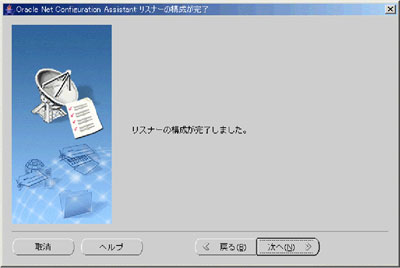 9.リスナーが起動されているかを確認するには、Enterprise Managerのホーム画面の一般の項目より「リスナー」を選択すると以下のような画面にて確認できます。  (画像をクリックすると別ウィンドウに拡大図を表示します) | ||||||||||||||||||
| 実習:クライアントの接続情報の設定を行おう | ||||||||||||||||||
クライアントからデータベースに接続できるようにクライアント側の接続情報を設定します。クライアントの接続情報は各クライアントにて行う必要がありますが、今回は、サーバー機を擬似的にクライアントと想定して設定します。 1.Windows のスタート・ボタンより、「Net Configuration Assistant」を選択します。  「スタート」->「プログラム」->「Oracle .OracleDb10g_home1」->「コンフィグレーションおよび移行ツール」->「Net Configuration Assistant」 2.Welcome 画面が表示されますので、「ローカル・ネット・サービス名構成」を選択し、「次へ」をクリックします。  (画像をクリックすると別ウィンドウに拡大図を表示します) 3.「実行する処理の選択」画面が表示されますので、「追加」を選択して、「次へ」をクリックします。  (画像をクリックすると別ウィンドウに拡大図を表示します) | ||||||||||||||||||
| 前のページ 1 2 3 次のページ | ||||||||||||||||||
| ||||||||||||||||||
| ||||||||||||||||||
| ||||||||||||||||||
| ||||||||||||||||||
| ||||||||||||||||||
| ||||||||||||||||||
| ||||||||||||||||||
-
人気記事ランキング
-
-
連載


