


 | ||||||||||||||
| 1 2 3 次のページ | ||||||||||||||
| ||||||||||||||
| TOMOYO GUIでWebサーバのポリシーを作成 | ||||||||||||||
「第5回:TOMOYO GUIとTOMOYO Linuxの素敵な関係」では、TOMOYO GUIをインストールして、TOMOYO Linuxが動作しているサーバに接続するプロジェクトを作成する方法を解説しました。 引き続き今回は、静的なコンテンツを公開するWebサーバを例に、アクセス制御の自動学習をTOMOYO GUIから操作する方法を紹介します。 | ||||||||||||||
| まずはじめに | ||||||||||||||
まずは、どのようなアクセス制御を行うポリシーを作成するかを決めておきます。 今回は、ファイルのアクセス許可についてのみ制御することとし、またWebサーバのドキュメントルート以下のいくつかのHTMLファイルのみを参照可能に設定することにします。TOMOYO Linuxに自動学習を行わせるために、ドキュメントルート以下に参照可能なファイルを用意しておいてください。 また以降の説明では、これまでの記事ですでに紹介しているドメインやプロファイル、プロファイルの学習や強制モードに触れています。このため、不明な点はバックナンバーの説明を参照してください。 | ||||||||||||||
| ポリシーの編集 | ||||||||||||||
ポリシーの編集は専用の「ドメインポリシ」ページで行います。Eclipseのエディタ領域下部にあるタブから「ドメインポリシ」を選択してください。 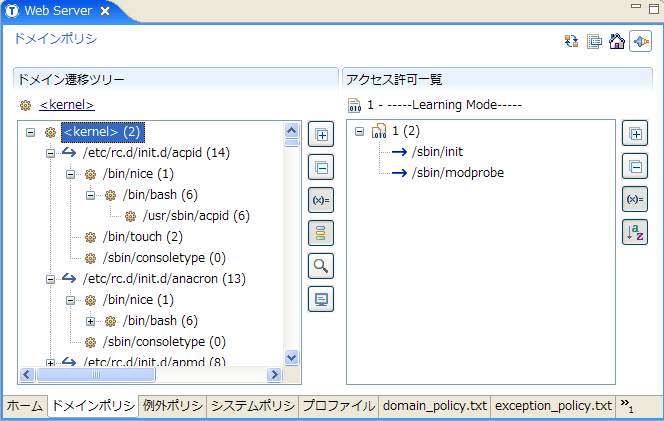 図1:「ドメインポリシ」ページ (画像をクリックすると別ウィンドウに拡大図を表示します) これはCUIツールの「editpolicy」と同じように、ポリシーの参照と編集を行うページです。ページ左側はeditpolicyの「<<< Domain Transition Editor >>>」にあたるドメイン遷移ツリーです。ページの右側は「<<< Domain Policy Editor >>>」に相当しておりドメインごとのアクセス制御を表示します。 | ||||||||||||||
| 1 2 3 次のページ | ||||||||||||||
| ||||||||||||||
| ||||||||||||||
| ||||||||||||||
| ||||||||||||||
| ||||||||||||||
| ||||||||||||||
| ||||||||||||||
-
人気記事ランキング
-
-
連載


