


はじめに
こんにちは。タオソフトウェアの谷口と申します。昨今急速に注目を集めているアンドロイド(Android)。
本稿では、そんなアンドロイド上で動くアプリケーションを書いてみようと考えている方に向けて、アンドロイド・プログラミングの第一歩についてお伝えし たいと思っています。
前回は、 About画面を追加しながら、画面の作り方やメニューの操作方法について説明しました。アプリケーションとして形になってきましたが、現状ではGoogle検索経由でないとほかのサイトに移動できないので、少々不便です。
そこで今回は、URLを指定する画面を追加して、直接ほかの画面に移動できるようにしたいと思います。機能を追加しながら、Activity間でのデー タの受け渡し方などについて説明します。
オプション・メニューにメニュー・アイテムを追加する
前回作成したオプション・メニューに、新たに「Go」アイテムを作成するコードを追加しましょう。
MyWebView.javaに以下のコードを追加します。
    //オプション・メニューを作成する
    <i><font color=red>private static final int GO_MENU_ID = Menu.FIRST+1;</font></i>

    private static final int ABOUT_MENU_ID = Menu.FIRST;
    @Override
    public boolean onCreateOptionsMenu(Menu menu) {
    	super.onCreateOptionsMenu(menu);
    	<i><font color=red>//URL入力ダイアログ表示メニュー・アイテム
        MenuItem gotoItem = menu.add(0, GO_MENU_ID, 0 ,R.string.menu_item_name_go);
        gotoItem.setIcon(android.R.drawable.ic_menu_search);</font></i>

    -- 以下略 --
次に、Aboutメニューと同様にメニュー・アイテム名をリソースに設定します。
MyWebView/res/values/strings.xml に以下のように設定を追加してください。
    <!-- オプション・メニュー用文字列 -->
    <string name="menu_item_name_about">About</string>

    <i><font color=red><string name="menu_item_name_go">Go</string></font></i>
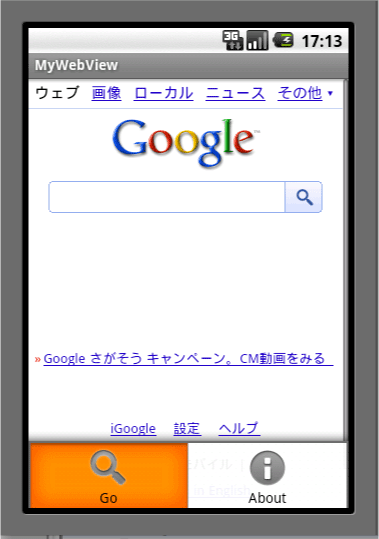
この段階で一度プログラムを実行し、Goメニューが追加されていることを確認してください(図1)。
|
|
| 図1: 開発したWebブラウザ画面 |


バックナンバー


この記事の筆者

筆者の人気記事


Think ITでは、技術情報が詰まったメールマガジン「Think IT Weekly」の配信サービスを提供しています。メルマガ会員登録を済ませれば、メルマガだけでなく、さまざまな限定特典を入手できるようになります。

