


 | ||||||||||||
| 前のページ 1 2 3 4 次のページ | ||||||||||||
| ||||||||||||
| キャパシティ管理のステップ1:監視 | ||||||||||||
ではさっそくTivoli Monitoringを使ってリソース・キャパシティ管理の基本であるITインフラのリソース監視を行ってみよう。 リソース監視ですべきこととして、プロセッサ、CPU、メモリなどのリソース利用状況を定期的に測定し、「しきい値と比較し、超えていたらアラートを発生する」「測定値をCDBの利用状況データとして蓄積する」の2つがある。  図4:TEPシチュエーション画面・リアルタイムモニタリング画面 (画像をクリックすると別ウィンドウに拡大図を表示します) 一般的に、サービス品質に影響を与えるITインフラのリソース項目としては、以下の内容などがあげられる。
表6:サービス品質に影響を与えるリソースの項目 Tivoli Monitoringではあらかじめ表7のような監視内容が設定されており、Tivoli Enterprise Portal(TEP)でのリアルタイム監視が行える。また、しきい値を超えた際にはTivoli Enterprise Portalへ「シチュエーション」と呼ばれるアラートがあがるようになっている。
表7:デフォルトで登録されている監視項目例(Windowsの場合) その他にも監視項目はたくさん用意されているので、ディスク容量不足やCPU全体としての高負荷の監視項目も登録しておくとよいだろう。 しきい値や監視の間隔は「シチュエーション・エディタ」と呼ばれる設定画面で簡単に設定でき、アクションの設定でしきい値を超えた際にメールなどで管理者へ通知することも可能だ。 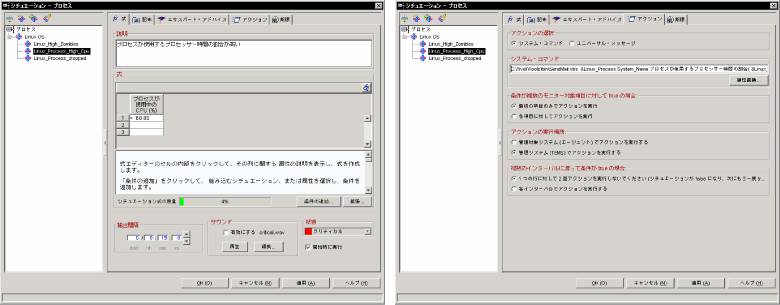 図5:シチュエーション・エディタ (画像をクリックすると別ウィンドウに拡大図を表示します) Tivoli Monitoring でCDBに利用状況データを蓄積するには、図3のWarehouse Database、Warehouse Agent、Summarization and Pruning Agentが正しく構成され動作している必要がある。 次にTivoli Enterprise Portalのヒストリ構成設定画面から、エージェント上でデータを収集する頻度、Warehouse Databaseへ格納する頻度、要約の期間、要約ごとにどれくらいWarehouse Databaseへ保存しておくか、の設定を行う。 あとは収集を開始するだけで自動的に利用状況データがエージェント上に収集され、定期的にWarehouse Databaseへの蓄積、日次や月次などの要約を行ってくれる。 | ||||||||||||
| 前のページ 1 2 3 4 次のページ | ||||||||||||
| ||||||||||||
| ||||||||||||
| ||||||||||||
| ||||||||||||
| ||||||||||||
| ||||||||||||
| ||||||||||||
-
人気記事ランキング
-
-
連載


