


プラグインのインストール
テンプレートの作り方やMTタグの組み合わせではどうしても解決できない問題もあります。そんなときは、MTのプラグインという仕組みで解決できないかを検討します。プラグインの数は膨大ですので、このプラグインを使いこなすこともカスタマイズには必要不可欠なスキルです。
今回は、MTプラグインの一般的な使用方法を解説し、最後によく使う有用なプラグインを紹介したいと思います。
MTのプラグインは、MT本体と同じく、Perlで記述されています(ただし、ダイナミックパブリッシングで運用している場合は、PerlでなくPHPで書く必要があるものもあります)。また、プラグインは大きく2つにわけられます。
・特別な機能用のMTタグを利用できるようになるもの
・MTの管理画面に機能を提供するもの
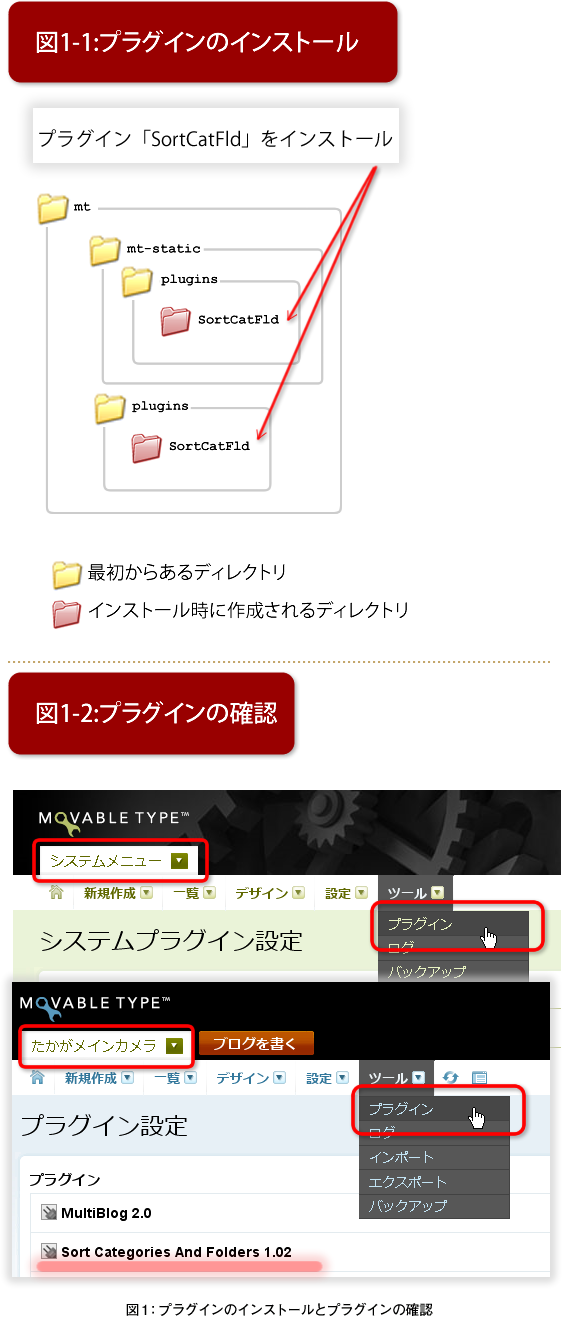
プラグインのインストールは非常に簡単です。ダウンロードしたプラグイン構成ファイル(.plなど)を「プラグインディレクトリ」と言われる「/mt/plugins/」と「/mt/mt-static/」ディレクトリにFTPでアップロードするだけです(図1-1)。
インストール時にファイルに実行権限を与えなくてはいけないものもありますが、多くはファイルコピーで動きます。
MTでプラグインが正しく認識されているかどうかは、MTの管理画面から確認できます。システムメニューを開いて「ツール > プラグイン」を確認すれば、現在インストール済みのプラグインの一覧が表示されます(図1-2)。
このとき正しくリスト表示されないときは、インストール方法が間違っている恐れがありますので、もう一度確認しましょう。
プラグインの設定と使用方法
先ほど紹介した「プラグイン設定」の画面で設定方法などを知りたいプラグインをクリックすれば、プラグインの配布元などプラグインに関する情報が出てきます。リンクをクリックすれば、詳細な使用方法がわかるでしょう。
例えば、MTタグを追加して使用するタイプのプラグインであれば、インストールを確認したら、すぐにテンプレート内でオリジナルのMTタグを使用できます。ただし、ほかの環境では、同じプラグインをインストールしていなければ動作しませんので、MT本体のアップグレードやサーバーの引っ越し時などには、プラグインの有無に注意しなくてはなりません。
次のページで紹介する「カテゴリとフォルダを並べ替えるプラグイン」を例にとると、このプラグインはMTタグも追加しつつ、管理画面も拡張されるため、そこでの設定も不可欠ということになります。
次のページからは、「カテゴリとフォルダを並べ替えるプラグイン」のインストールから具体的な管理画面での設定方法、MTタグの記述方法などを見ていきましょう。
- この記事のキーワード
関連記事
バックナンバー
この記事の筆者

筆者の人気記事
Think ITでは、技術情報が詰まったメールマガジン「Think IT Weekly」の配信サービスを提供しています。メルマガ会員登録を済ませれば、メルマガだけでなく、さまざまな限定特典を入手できるようになります。

