DataGridのデータをマルチ選択、カンマ区切りで保存する
2010年8月27日(金)


DataGridのデータをマルチ選択してコピーし、TextBox内に貼り付け保存する
最終回となる今回で紹介するのは、DataGridに表示されているデータを、[CTRL]キーを押しながらマルチ選択してコピーし、TextBox内にカンマ区切りで貼り付け、CSV形式のファイルとして保存するものです。
実装する機能の動作は次の通りです。
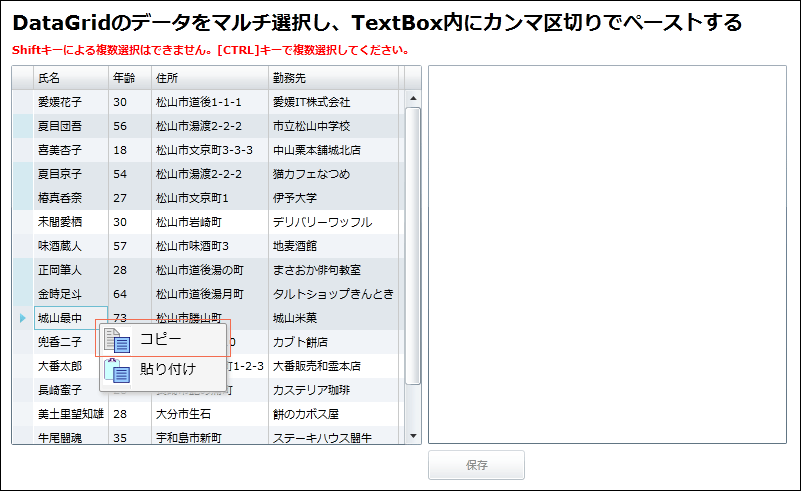
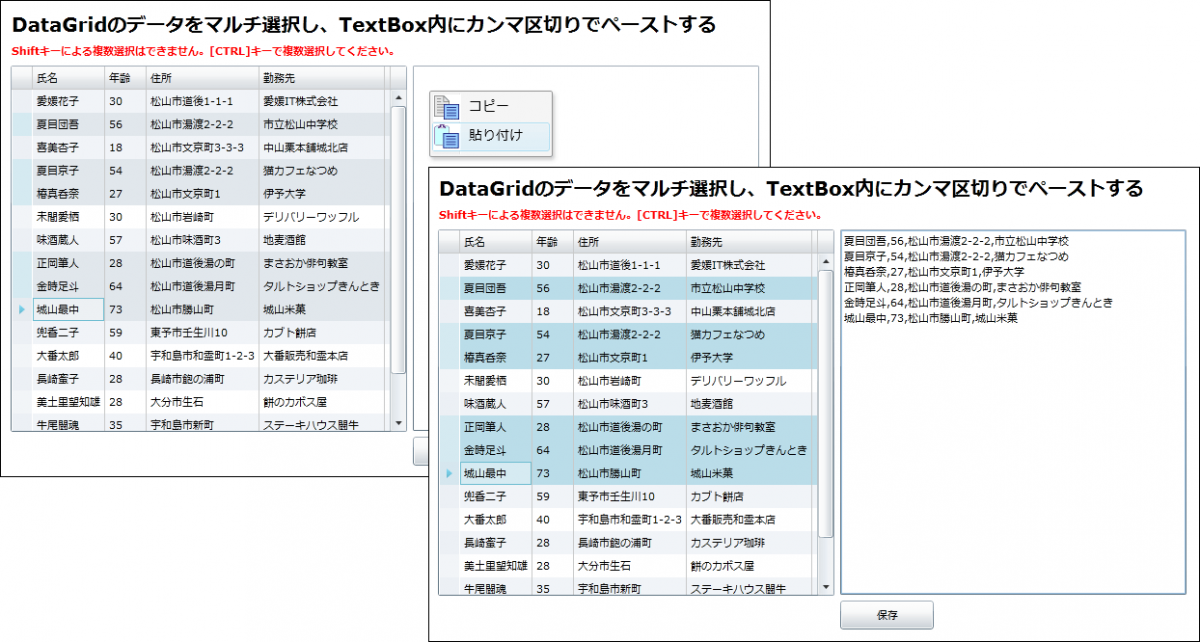
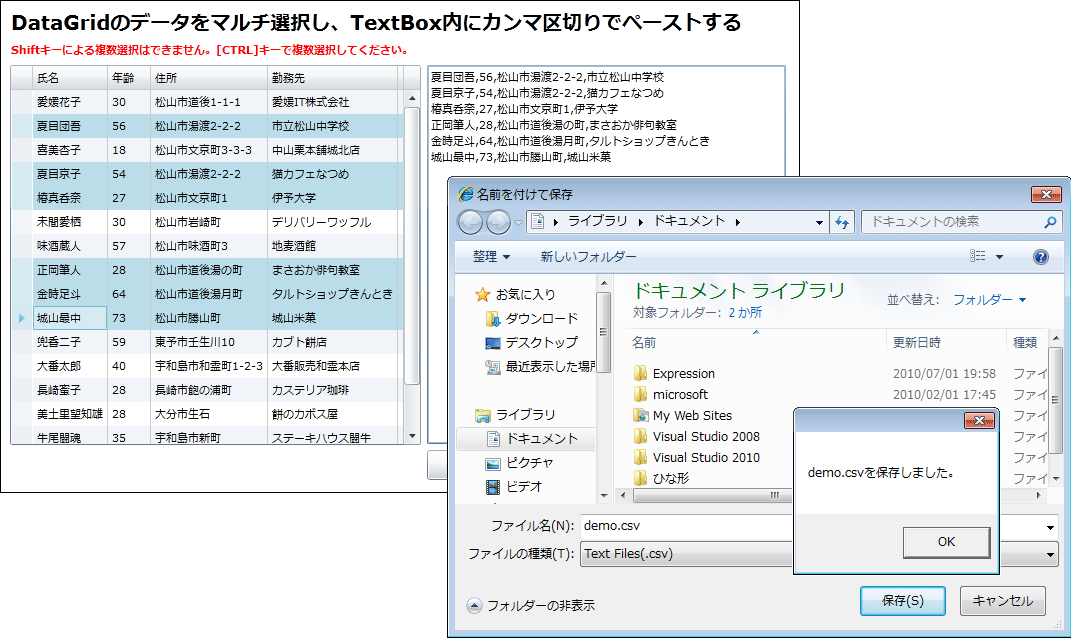
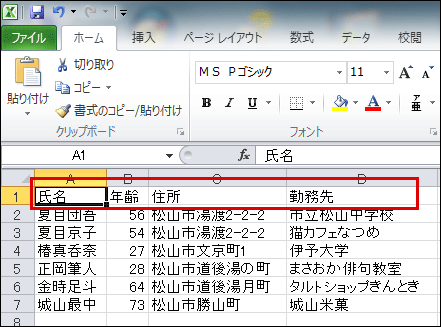
DataGridに表示されているデータを、[CTRL]キーを押しながら、マルチ選択し、マウスの右クリックで表示されるメニューからコピーを選択します(図1)。コピーしたデータをTextBox内に、カンマ区切りで貼り付けます(図2)。TextBox内のカンマ区切りのデータを、保存ダイアログボックスを表示してCSV形式で保存します(図3)。保存されたCSVファイルをExcelで開くと、先頭には項目名が追加されたデータが表示されます(図4)。DataGrid内のデータは、Shiftキーでの複数選択には対応していません。また、同一データの複数ペーストには対応していません。
|
|
| 図1: マルチ選択したデータをメニューからコピーする(クリックで拡大) |
|
|
| 図2: TextBox内にカンマ区切りで貼り付ける(クリックで拡大) |
|
|
| 図3: 保存ダイアログボックスが開き任意の名称で保存する(クリックで拡大) |
|
|
| 図4: Excel2010で保存したファイルを開いた。先頭に項目名が入っている |
サンプル・ファイルはこちらからダウンロードできます。


連載バックナンバー


Think ITメルマガ会員登録受付中
Think ITでは、技術情報が詰まったメールマガジン「Think IT Weekly」の配信サービスを提供しています。メルマガ会員登録を済ませれば、メルマガだけでなく、さまざまな限定特典を入手できるようになります。