


 | ||||||||||||||||
| 前のページ 1 2 3 4 次のページ | ||||||||||||||||
| ||||||||||||||||
| テストケースクラスを作成する | ||||||||||||||||
実際のテスト内容を記述するテストケースクラスを作成します。テストケースは中項目に相当するので、あらかじめ決めてある中項目名に沿ったクラス名を付けます。パッケージ「test.selenium.it」を選択し、右クリック「新規 → クラス」からクラス名を「IT01EmpDisplayTest」に設定します。また「IT02EmpAddTest」「IT03EmpEditTest」「IT04EmpDeleteTest」をそれぞれ作成してください。 その後、以下のように実装します。ポイントは「TestBaseクラスを継承していること」です。現段階では、小項目分のテストメソッドを空実装で作成しておくだけでよいでしょう。 IT01EmpDisplayTest.java package test.selenium.it; | ||||||||||||||||
| テストスイートを作成する | ||||||||||||||||
テストスイートは以下の手順で作成します。パッケージ「test.selenium.it」を選択し、右クリックして「新規 → その他」を選びます。次にウィザードのウィンドウで「Java → JUnit → JUnitテスト・スイート」を選択し「次へ」を押します。そのあと表示されるウィンドウで、クラス名を「AllTests(任意)」、スイートに含まれるテストクラスでTestBaseのチェックを外します。また他の4つのボタンにチェックがついていることを確認し、「終了」をクリックします。 ここまで設定された状態は図4のようになります。 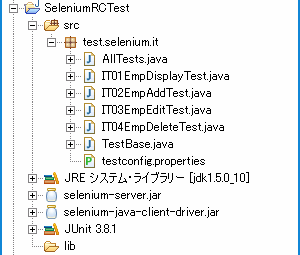 図4:SeleniumRC用プロジェクトの作成 | ||||||||||||||||
| 動作確認 | ||||||||||||||||
では作成したプロジェクトでSeleniumが動作するか確認してみます。まずTomcatを起動して、次にJUnitを立ち上げてください。 SeleniumRCTestプロジェクトの「IT01EmpDisplayTest.java」を右クリックして「実行 → JUnitテスト」を選択します。すると図5のように、Webブラウザが一瞬ポップアップすることを確認してください。このときWebブラウザはテストメソッドの数だけ(今回の場合は3回)ポップアップします。  図5:SeleniumRC用プロジェクトの作成 (画像をクリックすると別ウィンドウに拡大図を表示します) そのあとEclipseのJUnitビューで結果が緑になっていることを確認してください(図6)。 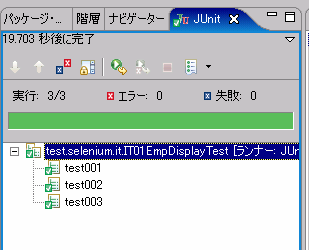 図6:結果が緑になっていることを確認 ここまで確認できれば、あとはテストケースJavaファイルのテストメソッドにおいて、それぞれの試験項目にそった内容を記述していけばよいことになります。 | ||||||||||||||||
| 前のページ 1 2 3 4 次のページ | ||||||||||||||||
| ||||||||||||||||
| ||||||||||||||||
| ||||||||||||||||
| ||||||||||||||||
| ||||||||||||||||
| ||||||||||||||||
| ||||||||||||||||
-
人気記事ランキング
-
-
連載


