


Windows Subsystem for Linux 2 でDocker を使用する(その2)
前回に引き続き、WSL2でDockerを使用する方法を紹介します。
2022年11月24日 6:00
前回に続き、Window Subsystem for Linux 2でDockerを使用する方法を紹介します。
WSL2のGUIアプリをWindowsで使用する
WSL2は、多くの場合コマンドラインユーザーインタフェース(CUI)で使用することが多いと思います。しかし、Windows 11ではWSL2で動作するグラフィカルユーザーインターフェース(GUI)アプリケーションも特別な設定を行わずに使用することも可能です。
WSL2へのGUIアプリインストール
1. 下部の一番左のアイコンをクリックします。

2. ウィンドウが表示されます。

3. 表示されたウィンドウの「Ubuntu」をクリックします。

4. Ubuntuのターミナルが起動します。

5. Ubuntu ターミナルでキーボードより以下のコマンドを入力しENTERキーを押してパッケージ情報を更新します。
$ sudo apt update

6. パッケージ情報の更新が終了したらキーボードで以下のコマンドを入力しENTERキーを押してGUIアプリケーションをインストールします。今回は、Linux画像編集アプリケーションのGIMPをインストールしてみましょう。
$ sudo apt install gimp

動作確認
1. Ubuntu ターミナルよりキーボードで以下のコマンドを入力しENTERキーを押してGIMPを起動します。
$ gimp

2. GIMPの初期画面が表示されます。

インストールされたGUIアプリケーションの確認
1. 下部一番左のアイコンをクリックします。

2. ウィンドウが表示されます。

3. 表示されたウィンドウ右上の「すべてのアプリケーション」をクリックします。

4. アプリケーション一覧が表示されます。

5. 一覧にある「GNU Image Manipulation Program」をクリックします。

6. GIMPの初期画面が表示されます。

WSL2の環境移行、初期化、削除
WSL2はLinux仮想マシンであるために容易に削除・再作成が可能です。さらにインストール時点の状態に戻すことも可能となっております。これによって、開発環境を構築して、必要がなくなったら、削除するといったように、自分のWindows環境を乱させないようにできます。
これからそれらの操作を説明します。
WSL2環境の初期化
1. 下部一番左のアイコンを右クリックします。
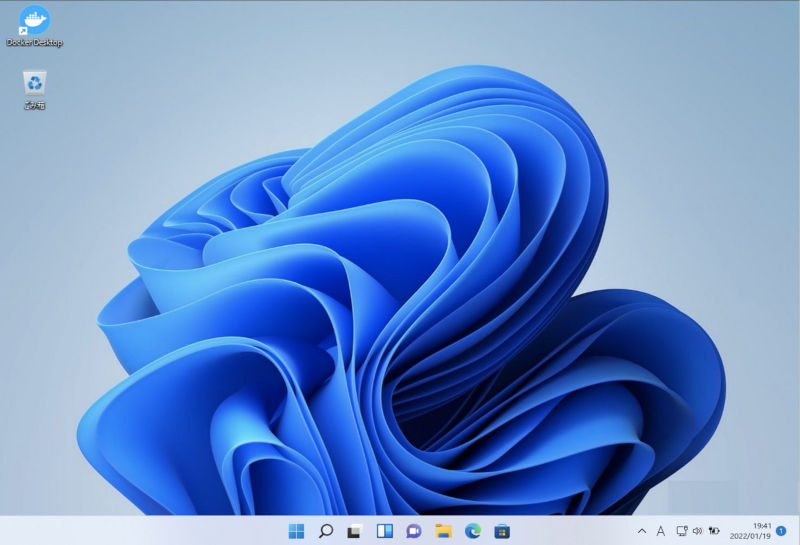
2. メニューが表示されます。

3. 表示されたメニューの「Windows ターミナル」をクリックします。

4. Windows Terminalが起動します。
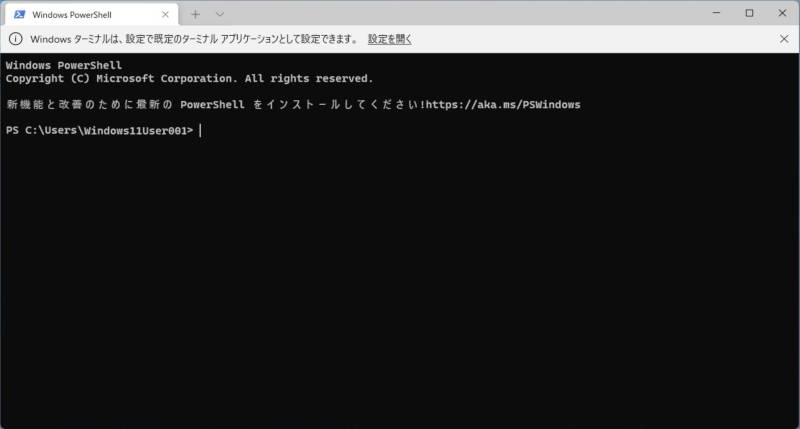
5. Windows Terminalにキーボードより下記コマンドを入力しENTERキーを押して環境を確認します。
> wsl -l -v

6. Windows Terminalにキーボードより下記コマンドを入力しENTERキーを押すと環境が初期化されます。
> wsl --unregister Ubuntu

7. 再度Windows Terminalにキーボードより下記コマンドを入力しENTERキーを押して環境を確認します。
> wsl -l -v
WSL2環境の削除
1. 下部一番左のアイコンをクリックします。

2. ウィンドウが表示されます。

3. 表示されたウィンドウ右上の「すべてのアプリ」をクリックします。

4. アプリ一覧が表示されます。

5. アプリ一覧の「Ubuntu」を右クリックします。

6. 表示されるメニューの「アンインストール」をクリックするとWSL2のUbuntuが削除されます。

WSL2環境のエクスポート・インポート
WSL環境をエクスポートし、別のシステムにインポートすることで、今まで使っていた環境を利用することが可能です。
これからそれらの操作を説明します。
1. 下部一番左のアイコンをクリックします。

2. ウィンドウが表示されます。

3. ウィンドウに表示されている「Ubuntu」をクリックします。

4. Ubuntuターミナルが起動します。

5. Ubuntuターミナルで下記コマンドを入力しENTERキーを押してファイルを確認します。
$ ls

6. Ubuntuターミナルで下記コマンドを入力しENTERキーを押してファイルを作成します。
$ touch test

7. Ubuntuターミナルで下記コマンドを入力しENTERキーを押してファイルが作成されていることを確認してUbuntuターミナルを閉じます。
$ ls

8. 下部一番左のアイコンを右クリックします。

9. メニューが表示されます。

10. 表示されたメニューの「Windows ターミナル」をクリックします。

11. Windows Terminalが起動します。

12. Windows Terminalでキーボードより下記コマンドを入力しENTERキーを押して新規にディレクトリを作成します。
> mkdir ~\ubuntu-exenv

13. Windows Terminalでキーボードより下記コマンドを入力しENTERキーを押して作成したディレクトリに移動します。
> cd ~\ubuntu-exenv

14. Windows Terminalでキーボードより下記コマンドを入力しENTERキーを押して環境をエクスポートします。
> wsl --export Ubuntu Ubuntu20220124.tar

実行終了まで1~2分ほどかかります。
15. Windows Terminalでキーボードより下記コマンドを入力しENTERキーを押して現在の環境を確認します。
> wsl -l -v

16. Windows Terminalでキーボードより下記コマンドを入力しENTERキーを押して現在の環境を初期化します。
> wsl --unregister Ubuntu

17. Windows Terminalでキーボードより下記コマンドを入力しENTERキーを押して現在の環境を確認します。
> wsl -l -v

18. Windows Terminalでキーボードより下記コマンドを入力しENTERキーを押してAppData\Localディレクトリを作成します。
> mkdir $env:LOCALAPPDATA\Ubuntu

19. Windows Terminalでキーボードより下記コマンドを入力しENTERキーを押して環境をインポートします。
> wsl --import Ubuntu $env:LOCALAPPDATA\Ubuntu Ubuntu20220124.tar

実行終了まで1~2分ほどかかります。
20. Windows Terminalでキーボードより下記コマンドを入力しENTERキーを押してユーザーを作成します。
> ubuntu config -default-user user01

21. Windows Terminalでキーボードより下記コマンドを入力しENTERキーを押してWSL2の状態を確認します。確認したらWindows Terminalを閉じます。
> wsl -l -v

22. 下部一番左のアイコンをクリックします。

23. ウィンドウが表示されます

24. ウィンドウにある「Ubuntu」をクリックします。
Ubuntuターミナルが起動します。

25. Ubuntuターミナルで下記コマンドを入力してENTERキーを押してエクスポート前に作成したファイルがあることを確認します。
$ ls

この記事をシェアしてください
バックナンバー


この記事の筆者

Think ITでは、技術情報が詰まったメールマガジン「Think IT Weekly」の配信サービスを提供しています。メルマガ会員登録を済ませれば、メルマガだけでなく、さまざまな限定特典を入手できるようになります。

