


「Windows Phone 縦向きのページ」(DataIchiranPage.xaml)の作成
「Windows Phone 縦向きのページ」(DataIchiranPage.xaml)の作成
VS2010メニューの「プロジェクト(P)/新しい項目の追加(W)」と選択し、「Windows Phone 縦向きのページ」を選択します。「名前(N)」にはDataIchiranPage.xamlと入力します。
DataIchiranPage.xamlの編集とコントロールの配置
x:NameがPageTitleというTextBlockのTextプロパティに「データの一覧」と指定します。x:NameがApplicationTitleというTextBlockのTextプロパティに「個人情報」と指定します。ツールボックスからListBoxコントロールを1個配置します(図4)。
|
| 図4:ListBoxコントロールを配置した(クリックで拡大) |
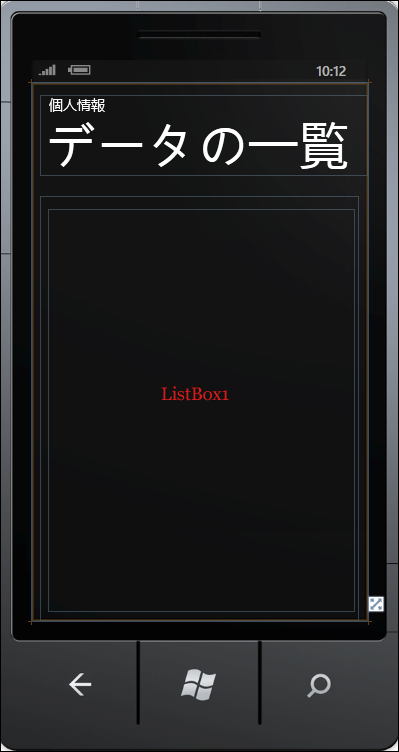
書き出されるXAMLコードは省略します。
次に、DataIchiranPage.xamlを展開して表示される、DataIchiranPage.xaml.vbをダブルクリックしてリスト3のコードを記述します。
ロジックコードを記述する
リスト3 (DataIchiranPage.xaml.vb)
Option Strict On
Imports System.Xml.Linq
Imports System.IO
Imports System.IO.IsolatedStorage
Partial Public Class DataIchiranPage
  Inherits PhoneApplicationPage

  Public Sub New()
    InitializeComponent()
  End Sub
ページがアクティブになった時呼び出されるメソッド
変数storageを、ファイルとディレクトリを格納している分離ストレージ領域を表すIsolateStorageFileクラスとして宣言します。Path.CombineでPersonalInfoというフォルダとPersonalInfo.xmlというXMLファイル名と連結します。
分離ストレージ内のファイルを表すIsolatedStorageFileStreamクラス用オブジェクト変数myStreamを用意し、IsolatedStorageFileクラスのOpenFileメソッドでPersonalInfoフォルダ内のPersonalInfo.xmlファイルを、指定したファイルアクセスを使用して指定したモードでファイルを開きます。開いたファイルをStreamReaderで読み込みます。ReadToEndメソッドでファイルの最後まで読み取り変数readXmldoc変数に格納しておきます。
読み込んだXMLテキストをParseメソッドでXElementとして読み込みます。文字列型の新しいリストであるnameListオブジェクトを作成します。
Descendantsメソッドで、子孫要素である全ての <情報> 要素のコレクションを選択し、各要素を、変数resultに格納しながら、以下の処理を繰り返します。
nameListオブジェクトにAddメソッドで、<情報>要素の子要素<氏名>の値を追加していきます。ListBoxのItemsSourceプロパティに「氏名」の追加されたnameListオブジェクトを指定します。これで、ListBoxに氏名の一覧が表示されます。
  Protected Overrides Sub OnNavigatedTo(e As System.Windows.Navigation.NavigationEventArgs)
    Dim storage As IsolatedStorageFile = IsolatedStorageFile.GetUserStoreForApplication
    Dim filePath As String = Path.Combine("PersonalInfo", "PersonalInfo.xml")
    Using myStream As IsolatedStorageFileStream = storage.OpenFile(filePath, FileMode.Open, FileAccess.Read)
      Using reader As StreamReader = New StreamReader(myStream, System.Text.Encoding.UTF8)
        Dim readXmldoc As String = reader.ReadToEnd
        Dim doc As XElement = XElement.Parse(readXmldoc)
        Dim nameList As New List(Of String)
        For Each result In From c In doc.Descendants("情報") Select c
          nameList.Add(result.Element("氏名").Value)
        Next
        ListBox1.ItemsSource = nameList
      End Using
    End Using
    MyBase.OnNavigatedTo(e)
  End Sub
ListBoxから任意の氏名が選択された時の処理
選択された項目のインデックス番号を引数にして、MainPage.xamlに遷移します。
  Private Sub ListBox1_SelectionChanged(sender As Object, e As System.Windows.Controls.SelectionChangedEventArgs) Handles ListBox1.SelectionChanged
    NavigationService.Navigate(New Uri(String.Format("/MainPage.xaml?Index={0}", ListBox1.SelectedIndex.ToString), UriKind.Relative))
  End Sub
End Class
入力したデータを分離ストレージに保存し、一覧で表示する
You don't have access to download this file.
この記事をシェアしてください
バックナンバー


この記事の筆者

Think ITでは、技術情報が詰まったメールマガジン「Think IT Weekly」の配信サービスを提供しています。メルマガ会員登録を済ませれば、メルマガだけでなく、さまざまな限定特典を入手できるようになります。

