


張子の虎をキー・タップすると頭が上下に動くLeap Motionプログラムを作る
今回紹介するLeap Motionアプリは、画面に表示した“張り子の虎”の頭の部分をキー・タップ(あたかも指でキーを押しているように「下方向」にタップ)すると、頭が上下に揺れるアプリです。早速開発手順を見ていきましょう。以下VS2012と記述している個所はVS2013と読み変えても問題はありません
2013年11月15日 2:00
今回紹介するLeap Motionアプリは、画面に表示した“張り子の虎”の頭の部分をキー・タップ(あたかも指でキーを押しているように「下方向」にタップ)すると、頭が上下に揺れるアプリです。早速開発手順を見ていきましょう。以下VS2012と記述している個所はVS2013と読み変えても問題はありません。
まずWPFプロジェクトを作成しよう
今回のLeap MotionアプリもWPFで作成します。
これには、Visual Studio 2012(以下、VS 2012)のIDEを起動して、メニューバーから[ファイル]−[新規作成]−[プロジェクト]と選択して、それにより表示される[新しいプロジェクト]ダイアログで「Visual Basic」のテンプレートから「WPF アプリケーション」を選択します。
※Leap Motionは、.NET Framework 3.5と4.0に対応しています。しかし、.NET Framework 4.5でも動作します。今回のアプリは全て.NET Framework 4.5で作成しています。しかし、あくまでも対応しているのは、.NET Framework 3.5と4.0です。心配な方は、.NET Framework 4.0で作成すると安心でしょう。
[名前]欄には、ここでは「ToraTapLeapMotion」と指定します。
ソリューション・エクスプローラー内にImagesというフォルダを作成して、「虎の頭の部分」と「虎の身体の部分」の2つの透明化されたPNG画像を配置しておきます。
ダウンロードされたサンプルファイルには、これらの画像ファイルは追加済みです。
WPFの基本的な作成手順は、「画面上の図形を5本の指で操作する基本的なLeap Motionプログラムを作る」と同じ手順となるので、説明を割愛します。具体的な手順は、第1回の「参照の追加」「プロジェクトのルートに「LeapCSharp.dll」と「Leapd.dll」を追加する」「プロパティを設定する」を参考にしてください。
今回のLeap Motionアプリについて
今回のアプリは、張り子の虎の頭部分をキー・タップすると、頭が上下に揺れるアプリです(図1参照)。
キー・タップにはコツがいりますので、最初はうまく動かない可能性があります。1本の指で虎の頭をチョンチョンと2回ほどつつくような動作をしてください。タッチ・ポイントの色が赤に変わってからつつく動作をします。
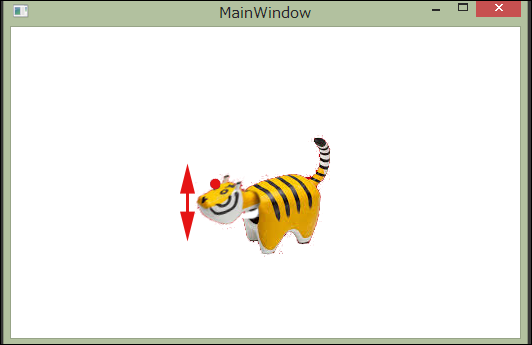
実際に動かした動画は下記になります。
今回は、「ポーリング方式」と「コールバック方式」の混合を用いています。「コールバック方式」については、第1回のサンプルの「コールバック方式の採用」を参照してください。「ポーリング方式」については4回の「ポーリング方式の採用」を参照してください。
またコールバックメソッド等については、「C#開発者から見たLeap Motion開発のファースト・インプレッション」を参照してください。
画面のレイアウト(MainWindow.xaml)
Canvas内に名前が「head」というImageコントロールと、名前が「body」というImageコントロールを配置し、それぞれのSourceプロパティにImagesフォルダ内にある虎の「頭」と「身体」の部分の画像を読み込んでおきます。
一番前面に、タッチ・ポイントを表示するpaintCanvasという名前のInkPresenterコントロールを配置します(リスト1)。
リスト1 書き出されたMainWindow.xaml
<Window x:Class="MainWindow"
  xmlns="http://schemas.microsoft.com/winfx/2006/xaml/presentation"
  xmlns:x="http://schemas.microsoft.com/winfx/2006/xaml"
  Title="MainWindow" Height="350" Width="525">
  <Canvas>
    <Image x:Name="head" HorizontalAlignment="Left" Height="54" VerticalAlignment="Top" Width="65" Source="Images/虎頭.png"  Canvas.Left="184" Canvas.Top="147"/>
    <Image x:Name="body" HorizontalAlignment="Left" Height="134" VerticalAlignment="Top" Width="172" Source="Images/虎身体.png" Canvas.Left="148" Canvas.Top="102"/>

    <InkPresenter Name="paintCanvas"/>
  </Canvas>
</Window>
レイアウトは図2のようになります。

Blendを起動してストーリーボードを作成
次に、アニメーションのためのストーリーボードを作成します。
まずはBlendを起動します。実際にBlend起動する前に、必ずVS 2012でプロジェクトをビルドしておきます。
VS 2012からBlendを直接起動する方法もありますが、今回は.exeファイルを実行して起動します。64bitのWindows 8環境であれば、「C:\Program Files (x86)\Microsoft Visual Studio 11.0\Blend\Blend.exe」を実行してください。なお、VS 2012をインストールすると、Blendも自動的にインストールされています。Windows 8のスタート画面にも表示されているはずですから、それをタップして起動しても構いません。
Blendが起動したら、[プロジェクトを開く]から、現在作成している「TotaTapLeapMotion.sln」ファイルを指定して開きます。
「Storybord1」というストーリーボードを作成します(作成手順は「MSDN: ストーリーボードの作成、変更、または削除」を参照してください)。
アートボード全体が赤い枠線で囲まれてストーリーボードの記録が可能になるので、[オブジェクトとタイムライン]で「head」を選択して、黄色の再生ヘッドが「0.5」の位置で、headプロパティの[変換]パネル内にある[平行移動]の「x」に「2」、「y」に「10」を指定し、同じく、[傾斜]の「x」に「0」、「y」に「-20」と指定します。次に黄色の再生ヘッドを「1」の位置で、[変換パネル]内の[平行移動]の「x」に「5」、「y」に「3」と指定します。[傾斜]の「x」と「y」には0を指定します。最後に記録された楕円のマークを選択して、「イージング」プロパティを指定します。BounceInを選択し、Bouncesに「2」、Bouncinessに「1」を指定します。この辺りの数値は、タイムラインから再生をしてみて、適当な値に設定してください(図3参照)。

Blendを閉じて、VS 2012に戻ります。保存と適用のメッセージが出ますので、保存して適用させます。
またストーリーボードのコードの下に、次のリスト2のコードが追加されていますので、このコードは削除します。このコードを残したままにしておくと、アプリを実行した際に、即、ストーリーボードが実行されてしまいます。
リスト2(MainWindow.xaml) 削除するコード
<Window.Triggers>
  <EventTrigger RoutedEvent="FrameworkElement.Loaded">
    <BeginStoryboard Storyboard="{StaticResource Storyboard1}"/>
  </EventTrigger>
</Window.Triggers>
この記事をシェアしてください
関連記事

選択した画像を指の動きに合わせて回転させるLeap Motionプログラムを作る
2013年11月27日 23:00

手の動きに合わせて画面上のキャラクターを操作するLeap Motionプログラムを作る
2013年11月7日 3:00

写真を突っついて一覧から削除、並び替えするLeap Motionプログラムを作る
2013年12月2日 20:00

Leap Motionで画像のトリミングと保存を行うためのサンプルプログラムを作る
2013年11月9日 0:00

ストーリーボードでアニメーションを実装する
2014年6月20日 22:00

Kinectで手の動きに合わせてモニタ上の画像を動かすサンプル
2012年7月23日 20:00
バックナンバー


この記事の筆者

Think ITでは、技術情報が詰まったメールマガジン「Think IT Weekly」の配信サービスを提供しています。メルマガ会員登録を済ませれば、メルマガだけでなく、さまざまな限定特典を入手できるようになります。

