


プログラム・コード(MainWindow.xaml.vb)
プログラム・コード(MainWindow.xaml.vb)
では、次にプログラム・コード(MainWindows.xaml.vbファイル)を見ていきましょう。
コードは4回のコードと似通っている部分については割愛します。4回のコード説明を参照してください。異なる部分のみ解説します。
名前空間の読み込み
「Imports Leap」と「Imports System.Windows.Ink」名前空間だけを読み込みます。
クラスの定義
ImageInfoというクラス内に、文字列型の「画像名」プロパティを定義します(リスト2)。
リスト2 ImageInfoクラス
Public Class ImageInfo
  Public Property 画像名 As String
End Class
メンバー変数の宣言
次にメンバー変数を宣言します。
今回もWin32 APIを使用するためにWin32 APIの宣言も行います。4回と同じWin32 APIを使用しています。しかし、定数メンバー変数は、
「Private Const MOUSEEVENTF_LEFTDOWN = &H2」
だけを宣言します。他の定数メンバー変数は不要です。
「leap」、「touchIndicator」、「touchPoint」、「windowWidth」、「windowHeight」、「tx」、「ty」、「FingersCount」等のメンバー変数については4回と同じのため、そちらの記事を参照してください。今回は「x」と「y」のメンバー変数の宣言は不要です。これ以外に、XML要素を表すXElementクラス型のメンバー変数xmldocと、ImageInfoクラス型の新しいリストであるImageListメンバー変数を宣言します(リスト3)。
リスト3 メンバー変数の宣言
・・・・コード略・・・
  Private xmldoc As XElement
  Private ImageList As New List(Of ImageInfo)
・・・コード略・・・・
MainWindow_Loadedメソッドの処理
XML文書を(Photo.xml)を読み込んで、ListBoxに表示し、15pxのタッチ・ポイントを表示するDataShowメソッドを実行します(リスト4)。
リスト4 MainWindow_Loadedメソッド
  Private Sub MainWindow_Loaded(sender As Object, e As RoutedEventArgs) Handles Me.Loaded
    DataShow()
  End Sub
DataShowメソッドの処理
XElememt.LoadメソッドでPhoto.xmlファイルを読み込みます。さらにDescendantsメソッドですべての子孫要素「<画像名>」の内容を、変数「result」に格納しながら、以下の処理を行います。
<画像名>要素の値と、文字列“Images/”を連結した文字列値を、ImageInfoクラスの「画像名」プロパティに指定してImageInfoクラスの新規インスタンスを作成し、それをImageListオブジェクトにAddメソッドで追加していきます。
ListBox1のItemsSourceプロパティにImageListオブジェクト指定します。これで、読み込まれた画像がListBox1に表示されます。なお、ListBox1にはWrapPanelのテンプレートを適用しているので、画像は右端で折り返して表示されることになります(リスト5)。
~以下は第4回目と同じ処理の解説になるので割愛します。~
但し、4回目では円の大きさは20pxだったのを、今回は15pxとしています。
リスト5 DataShowメソッドの実装内容(MainWindow.xaml.vb)
Private Sub DataShow()
  Dim xmldoc As XElement = XElement.Load("Photo.xml")
  Dim query = From c In xmldoc.Descendants("画像名") Select c

  Dim myImageInfo As New List(Of ImageInfo)

  For Each result In query
    myImageInfo.Add(New ImageInfo With {.画像名 = "Images/" & result.Value})
  Next
  ListBox1.ItemsSource = myImageInfo
・・・・4回と同じのためコード略・・・・
  End Sub
Updateメソッドの処理
4回と同じにつき割愛します、4回を参照してください。
次にLeap Motionのタッチ処理になります。タッチのイメージは次の図8のようなイメージです。
Updateメソッドの処理(ホバー処理)
手前側が「ホバー状態(hovering)」、奥側が「タッチ状態(touching)」を表します。空間の範囲は前後「1」~「-1」となっています。
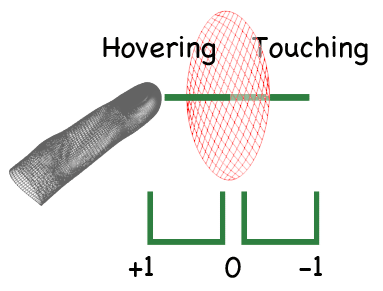
まずホバーの場合は、画面に表示されている指の数をleap.Frame.Fingers.Countプロパティで取得して、メンバー変数「FingersCount」に格納しておきます(リスト6)。
リスト6 ホバー時の処理(MainWindow.xaml.vb)
For Each Pointable As Pointable In leap.Frame.Pointables
  ……コード略(前述)……
  If Pointable.TouchDistance > 0 AndAlso Pointable.TouchZone <> Global.Leap.Pointable.Zone.ZONENONE Then
          touchIndicator.Color = Colors.Blue
          FingersCount = leap.Frame.Fingers.Count ' 表示されている指の本数を取得して、メンバー変数FingersCountに格納しておく
      ……コード略(続きは後述)……
  End If
Next
次にタッチした処理になります。タッチした場合は、表示されている円が赤に変わります。
Updateメソッドの処理(タッチ処理)
指が1本認識されている場合は、SetCursorPos(touchPoint.X, touchPoint.Y)と指定して、タッチ・ポイントとカーソルの位置を同じ位置に表示します。
「apimouse_event(MOUSEEVENTF_LEFTDOWN, 0, 0, 0, 0)」
と指定して、マウスの左ボタンを押した処理を行います。
指が5本表示された場合は、ListBoxに再度画像を表示するDataShowメソッドを実行します。
タッチ以外の処理ではタッチ・ポイントの色がGoldになり、何も発生しません。
具体的にはリスト7のコードになります。
リスト7 タッチとタッチ以外の処理(MainWindow.xaml.vb)
If Pointable.TouchDistance > 0 AndAlso Pointable.TouchZone <> Global.Leap.Pointable.Zone.ZONENONE Then
  ……コード略(前述)……
  ElseIf Pointable.TouchDistance <= 0 Then
   touchIndicator.Color = Colors.Red
  If FingersCount = 1 Then
          SetCursorPos(touchPoint.X, touchPoint.Y)
          apimouse_event(MOUSEEVENTF_LEFTDOWN, 0, 0, 0, 0) ' タッチした場合の処理
        End If

        If FingersCount = 5 Then ' 指を5本表示させてタッチすると、ListBoxに画像が再描画される。
          DataShow()
        End If
        ' タッチ対象外
      Else
        touchIndicator.Color = Colors.Gold
      End If
    Next
  End Sub
※注意
今回紹介したサンプルコードを動かす際には、「LeapCSharp.NET4.0.dll」や「LeapCSharp.dll」、「Leap.dll」を読者自身のフォルダ内にあるDLLファイルに指定し直さなければ動かない可能性があるので、動かない場合は再指定してください。
この記事をシェアしてください
関連記事

Leap Motionで画像のトリミングと保存を行うためのサンプルプログラムを作る
2013年11月9日 0:00

張子の虎をキー・タップすると頭が上下に動くLeap Motionプログラムを作る
2013年11月15日 2:00

選択した画像を指の動きに合わせて回転させるLeap Motionプログラムを作る
2013年11月27日 23:00

ブラウザ上で複数の画像を自動的に並び替える
2011年1月11日 20:00

手の動きに合わせて画面上のキャラクターを操作するLeap Motionプログラムを作る
2013年11月7日 3:00

ListBox間を画像がアニメーションを伴って行き来する
2011年1月18日 20:00
バックナンバー


この記事の筆者

Think ITでは、技術情報が詰まったメールマガジン「Think IT Weekly」の配信サービスを提供しています。メルマガ会員登録を済ませれば、メルマガだけでなく、さまざまな限定特典を入手できるようになります。

