メディアストアの設定
メディアストアの設定
メディアストアとは、主にCDイメージやフロッピーイメージの保存先のことです。Lab Managerでは、特定のフォルダをメディアストアとして設定する必要があります。メディアストアとして明示的に設定しないと、仮想マシンはCDイメージやフロッピーイメージを使用できません。メディアストアの概念があるため、Lab Managerでは仮想マシンの保存先(データストア)、メディア類の保存先(メディアストア)を分けて管理できます。以下では、メディアストアの設定方法について紹介します。
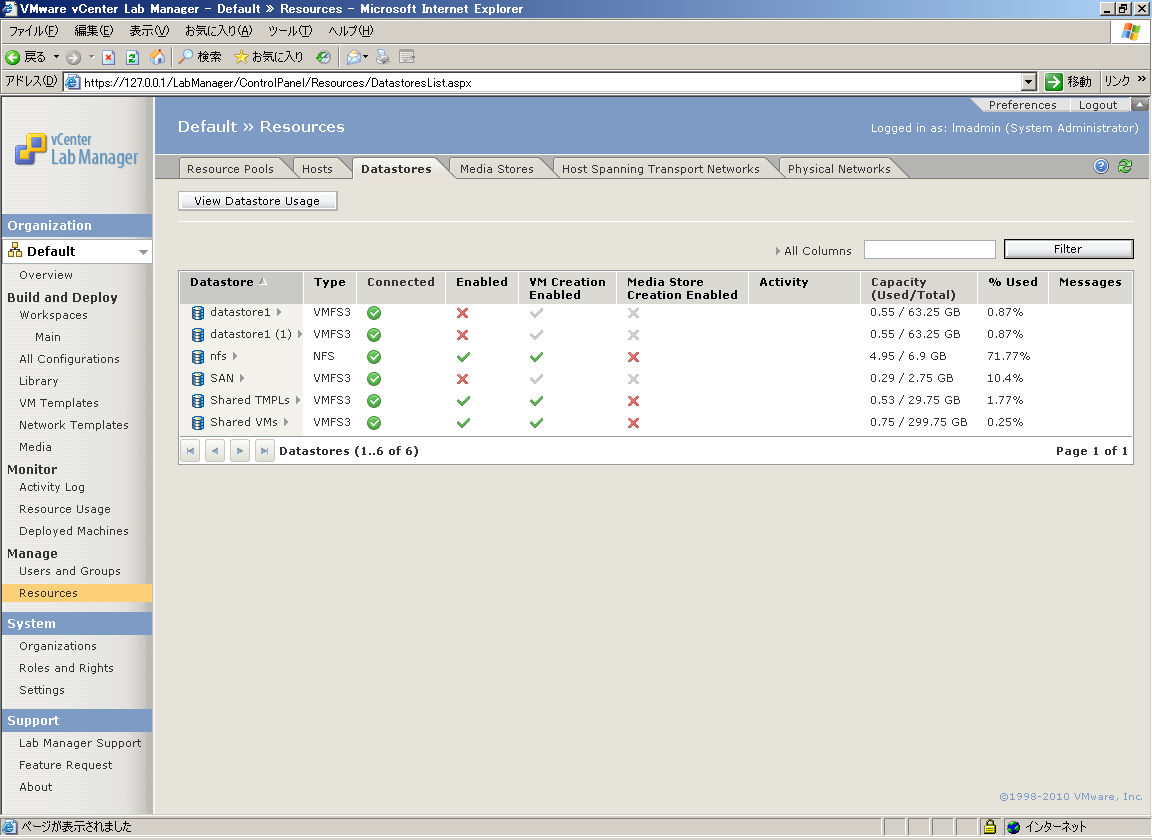
[5-1]左ペインで[Resources]を選択し、[Datastores]をクリックします。
|
| 図5-1:[Datastores]をクリック(クリックで拡大) |
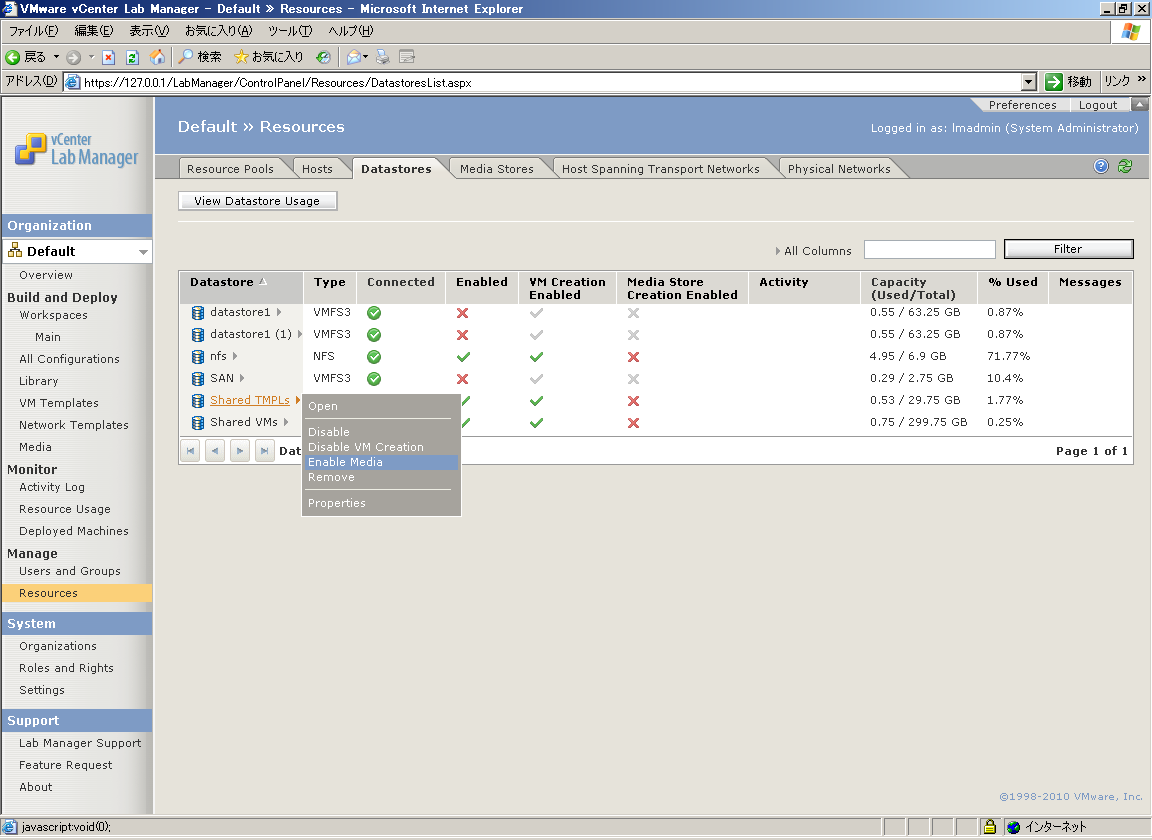
[5-2]メディアストアとして利用したいデータストア名の横の矢印にマウスを合わせ、[Enable Media]をクリックします。
|
| 図5-2:[Enable Media]をクリック(クリックで拡大) |
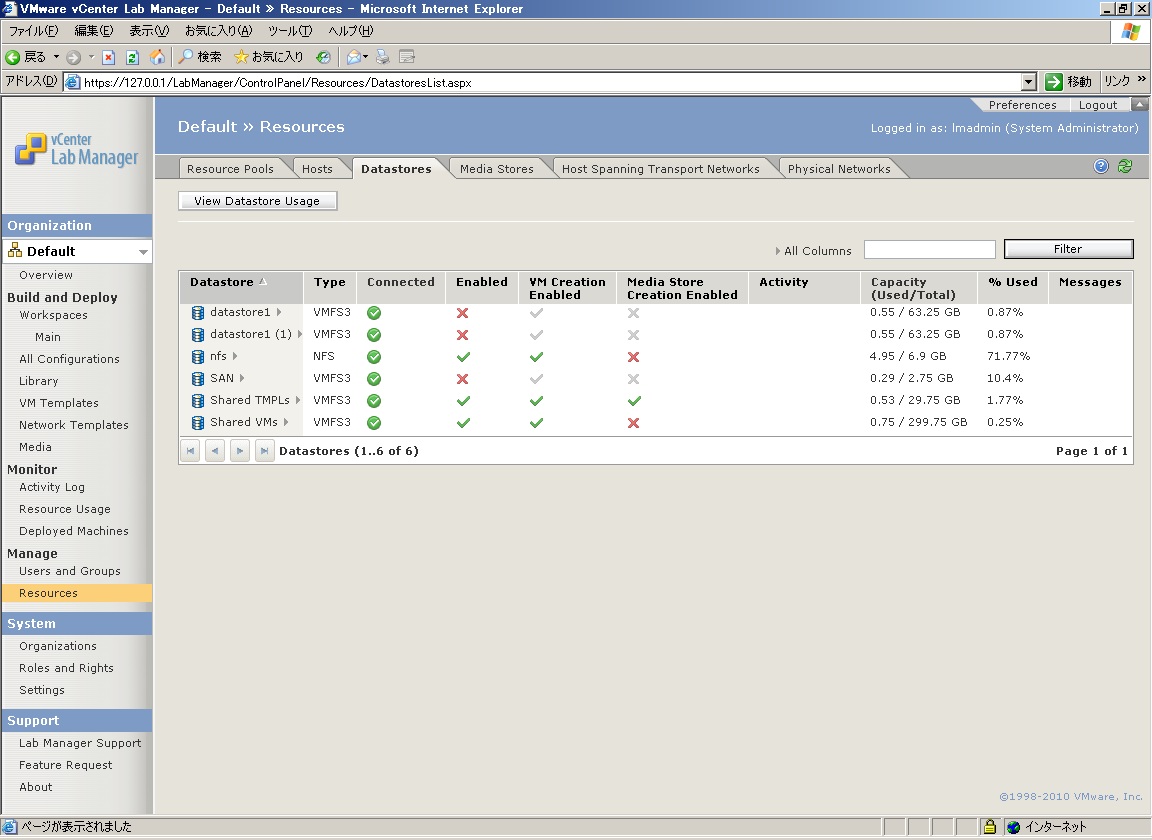
[5-3][Media Store Creation Enabled]では、緑色のチェックが表示されることを確認します。
|
| 図5-3:[Media Store Creation Enabled]の緑色チェックを確認(クリックで拡大) |
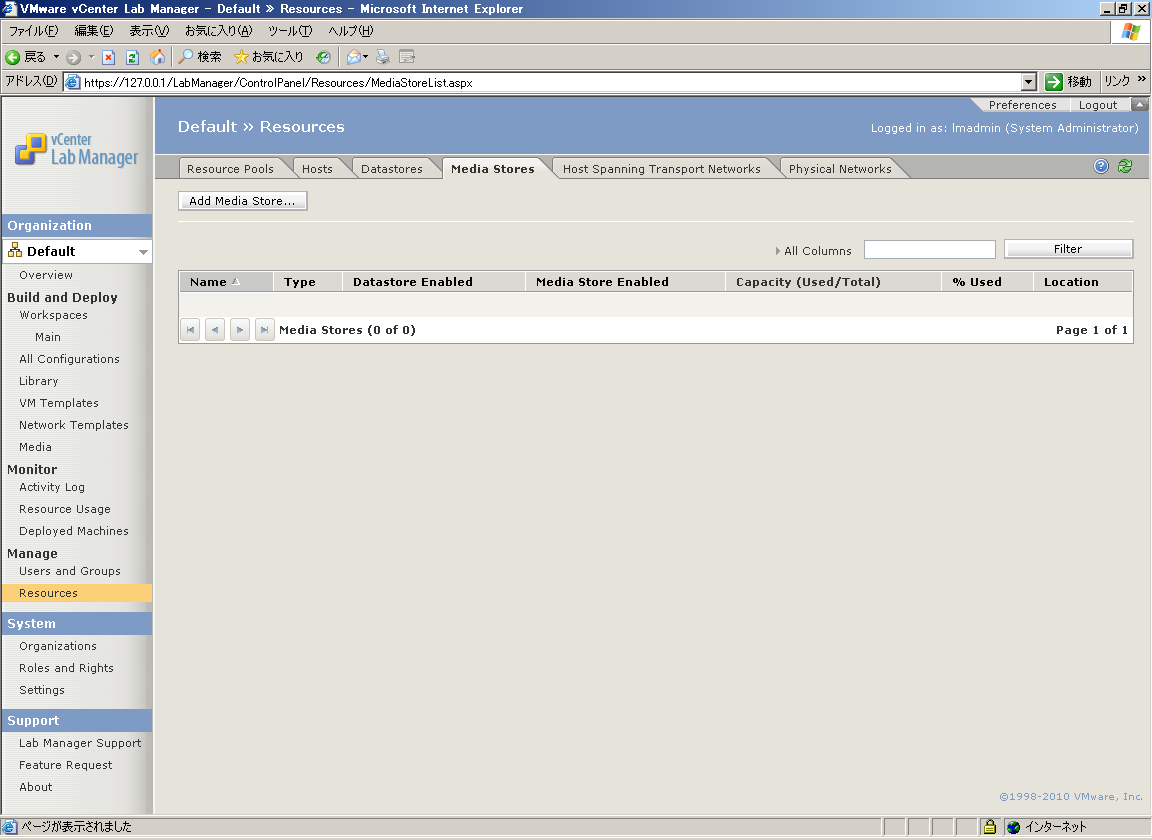
[5-4][Media Stores]タブをクリックし、タグ画面内の左上にある[Add Media Stores]をクリックします。
|
| 図5-4:[Media Stores]→[Add Media Stores]をクリック(クリックで拡大) |
[5-5]以下の必要な情報を入力し、[OK]をクリックします。
- - Name……Lab Managerでメディアストアとして登録する一意な名前
- - Datastore……メディアストアとして使用するデータストアの選択
- - Directory Path……メディアストアとして登録するデータストア上のディレクトリパス
|
| 図5-5:必要な情報を入力(クリックで拡大) |
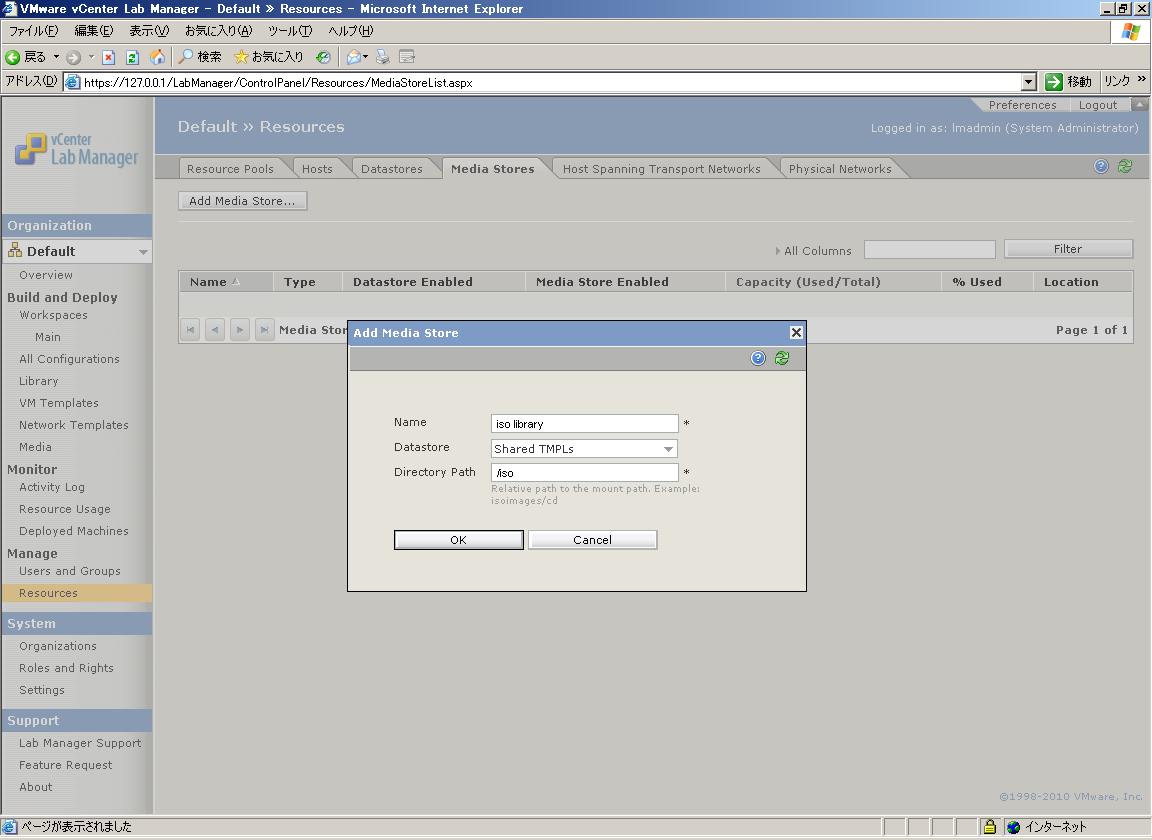
この例では、[Shared TMPLs]というデータストアの/isoというディレクトリをメディアストアとして登録しています。ディレクトリは事前に作成しておく必要があります。また、isoファイルもディレクトリ上に保存しておいてください。
[5-6]設定した情報が表示されることを確認します。
|
| 図5-6:設定した情報を確認(クリックで拡大) |
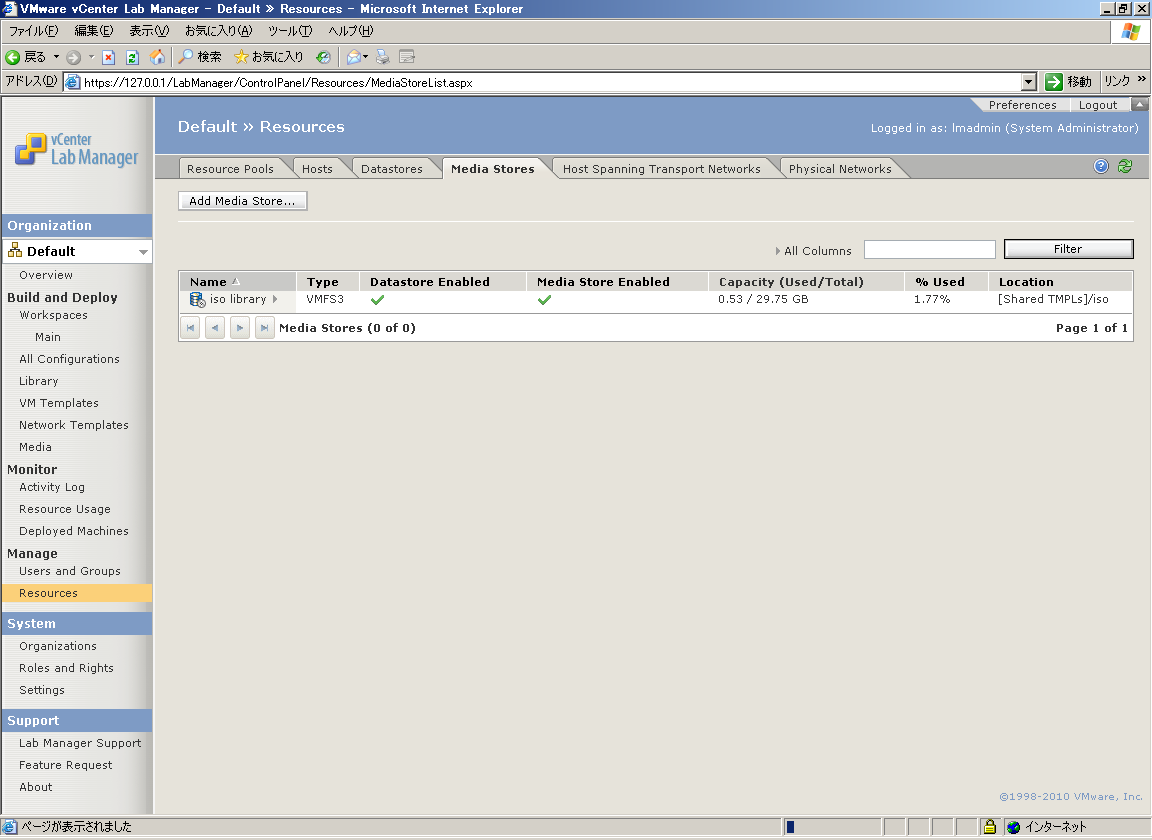
以上でメディアストアの準備は完了です。メディアストア上のisoファイルを仮想マシンのCD/DVDドライブに接続できるようになります。メディアストアの設定が実行されていないと、仮想マシンのCD/DVDドライブにisoファイルを接続できません。
- この記事のキーワード
この記事をシェアしてください
関連記事


バックナンバー


この記事の筆者

Think ITでは、技術情報が詰まったメールマガジン「Think IT Weekly」の配信サービスを提供しています。メルマガ会員登録を済ませれば、メルマガだけでなく、さまざまな限定特典を入手できるようになります。