


Kinectを使って、画面上の赤い輪をくぐるサンプル
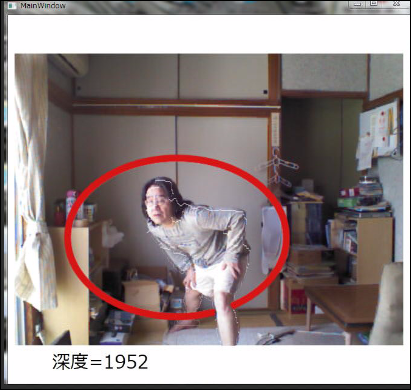
今回のサンプルは、実写上に配置された赤い楕円の輪をくぐるサンプルの紹介です。図1と動画を参照してください。このような処理は主にゲームなんかに使用されるかもしれません。今回は赤い輪をくぐっていますが、赤い輪の代わりに、人間のキャラクターの画像を配置すると、そのキャラクターに、あたかも触れているような
2012年8月23日 20:00
今回のサンプルは、実写上に配置された赤い楕円の輪をくぐるサンプルの紹介です。図1と動画を参照してください。
このような処理は主にゲームなんかに使用されるかもしれません。今回は赤い輪をくぐっていますが、赤い輪の代わりに、人間のキャラクターの画像を配置すると、そのキャラクターに、あたかも触れているような処理も実現できます。背後から抱きしめたり、腕を組んだりもできます(笑)。ぜひ、赤い輪を人間のキャラクターに置き換えてお試しください。
サンプル一式は、会員限定特典としてダウンロードできます。記事末尾をご確認ください。
プロジェクトの作成
VS 2010のメニューから[ファイル(F)/新規作成(N)/プロジェクト(P)]と選択します。次に、「WPF アプリケーション」を選択して、「名前(N)」に任意のプロジェクト名を指定します。ここでは「KINECT_Ninjya」という名前を付けています。
ソリューションエクスプローラー内にImageというフォルダを作成し、背景が透明化した楕円のPNG画像を取り込んでおきます。
ツールボックスからデザイン画面上にImageコントロール4個とTextBlockコントロールを1個ずつ配置します。Nameがroom_imageというImageコントロールのSourceプロパティには、Room_Bitmapプロパティをバインドしておきます。Nameがhuman_imageというImageのSourceプロパティにはHuman_Image1_Bitmapプロパティをバインドしておきます。NameがImage1というImageのSourceプロパティには、Imageフォルダ内の楕円の画像を指定しておきます。最後にNameがhuman_image2というImageのSourceプロパティには、Human_Image2_Bitmapプロパティをバインドしておきます。
一番後ろに部屋(背景)の画像、その前に、楕円の画像より後ろに位置するプレイヤーの画像、そして楕円の画像、一番手前に、楕円の画像より前に位置するプレイヤーの画像が表示されることになります。ここでバインドしているプロパティ名は、VBコード内で定義したWriteableBitmapクラス型のプロパティです。
XAMLコードはリスト1、レイアウトは図2のようなります。
リスト1 (MainWindow.xaml)
- (1)ImageのSourceプロパティにVBコード内で定義したプロパティをバインドしている。
- (2)Imageフォルダ内の赤い楕円の画像を読み込んでおく。
<Window x:Class="MainWindow"
  xmlns="http://schemas.microsoft.com/winfx/2006/xaml/presentation"
  xmlns:x="http://schemas.microsoft.com/winfx/2006/xaml"
  Title="MainWindow" Height="645" Width="679">
    <Grid Width="646">
      <Image Name="room_image" Margin="0" Stretch="Uniform" Source="{Binding Room_Bitmap}" Width="640" Height="480"/> ■(1)
      <Image Name="human_image1" Stretch="Uniform" Source="{Binding Human_Image1_Bitmap}"  Width="640" Height="480"/> ■(1)
      <Image Name ="Image1" Margin="56,226,160,100" Source="/KINECT_Ninjya;component/Image/Circle.png" Stretch="Uniform"/> ■(2)
      <Image Name="human_image2" Stretch="Uniform" Source="{Binding Human_Image2_Bitmap}"  Width="640" Height="480" Margin="3,64,3,62" /> ■(1)
      <TextBlock Name="depthTextBlock" FontSize="30" Margin="65,550,43,0" />
  </Grid>
</Window>

参照の追加
VS2010のメニューから「プロジェクト(P)/参照の追加(R)」と選択して、各種コンポーネントを追加しておきます。今回追加するのは、Microsoft.Kinectだけです。「.NET」タブ内に表示されていないDLLファイルは「参照」タブからDLLファイルを指定します。
Microsoft.Kinect.dllは、C:\Program Files\Microsoft SDKs\Kinect\v1.5\Assemblies内に存在しますので、これを指定します。
次に、ソリューションエクスプローラー内のMainWindow.xamlを展開して表示される、MainWindow.xaml.vbをダブルクリックしてリスト2のコードを記述します。
この記事をシェアしてください
関連記事


バックナンバー


この記事の筆者

Think ITでは、技術情報が詰まったメールマガジン「Think IT Weekly」の配信サービスを提供しています。メルマガ会員登録を済ませれば、メルマガだけでなく、さまざまな限定特典を入手できるようになります。

