


CSS3で画像をおしゃれに演出
透明度を指定するopacityプロパティとrgba()の違い今回は、これまでの連載の中で出てきたCSS3の表現を使って、画像をちょっと素敵に装飾してみましょう。opacityプロパティで画像を半透明にしたり、box-shadowプロパティで画像枠に影を付けたり、Webフォントで写真にタイトルを付け
2011年9月14日 20:00
透明度を指定するopacityプロパティとrgba()の違い
今回は、これまでの連載の中で出てきたCSS3の表現を使って、画像をちょっと素敵に装飾してみましょう。opacityプロパティで画像を半透明にしたり、box-shadowプロパティで画像枠に影を付けたり、Webフォントで写真にタイトルを付けたりと、画像装飾の例を紹介します。また、CSS3のtransformプロパティを使って、JavaScriptを使わずに画像を回転/拡大する方法も紹介します。
まずはボックスやカラーの透明度を変えて遊んでみましょう。CSS3では、opacityプロパティやrgba()で透明度を指定できます。opacityプロパティは、要素の透明度を指定する際に使用します。透明度は、0(完全に透明)~1(完全に不透明)の数値で指定します。
rgba()は、RGBカラーモデルのred、green、blueに、透明度のalphaが加わったもので、background-colorプロパティやcolorプロパティの値として使用します。RGBの色を、カンマ区切りで指定し、最後に透明度を指定します。RGBの色は0-255、または、0%-100%で指定、透明度は、0(完全に透明)~1(完全に不透明)の数値で指定します。
[リスト01]CSSソース(sample1.css)
  div#opacity {
    opacity: 0.5;
  }
  div#rgba {
    background-color: rgba(250, 0, 0, 0.5);
  }
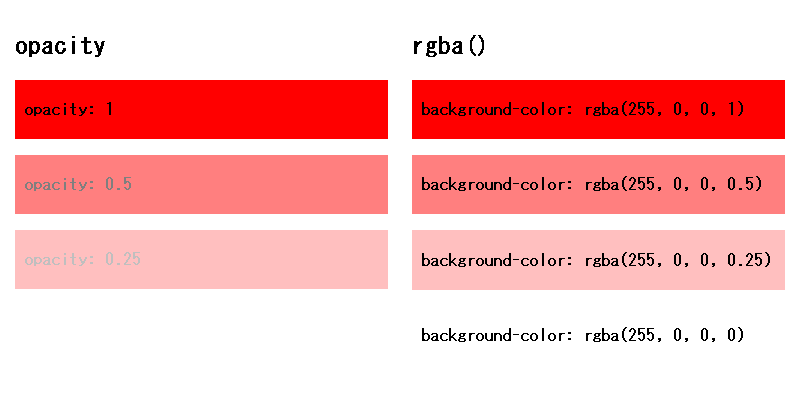
図1のように、opacityプロパティでは、テキストや画像を含むボックス全体を半透明にします。rgba()は、colorやbackground-colorプロパティなどの値として、色の透明度を指定できるものなので、画像を透過させたい場合にはopacityプロパティを使います。
|
| 図1:透過の例(sample0.html)(クリックで拡大) |
透明度を変えて画像のロールオーバー表現
では基本を押さえたところで、早速次のサンプルコードをCSS3で装飾していきましょう。
[リスト02]HTMLソース(sample1.html)
  <div id="sample1">
    <h2>野生のリス</h2>
    <a href="img/risu.jpg"><img src="img/risu.jpg" alt="リスの写真" /></a>
    <p>北海道の森の中で、野生のリスを発見!!</p>
  </div>
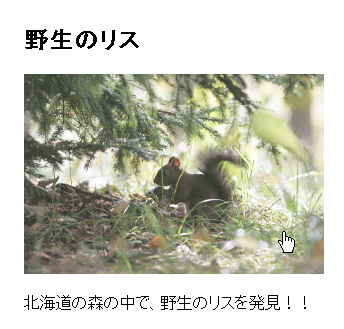
画像にはリンクが貼られていますが、このままでは味気ないので、画像の上にカーソルを乗せた時に、透過させるようにします。opacityプロパティを使って、ホバー時の画像の透明度を0.8(80%)に指定します。IEに対応させるには、IE独自のfilterプロパティを使います。詳しくは、本連載の第2回(http://thinkit.co.jp/story/2011/06/20/2168?page=0,1)を参照してください。
[リスト03]CSSソース(sample1.css)
  #sample1 img {
    width: 300px;
    height: 200px;
  }
  #sample1 a:hover img {
    opacity: 0.8;
    filter: progid:DXImageTransform.Microsoft.Alpha(Opacity=80); /* for IE 4以上 */
    -ms-filter: progid:DXImageTransform.Microsoft.Alpha(Opacity=80); /* for IE 8以上 */
    background: white;
  }
ブラウザで表示すると次のようになります。CSS3だけで、とても簡単に画像のロールオーバー表現を実装できました。
|
|
| 図2:opacityを使った画像のロールオーバー表現(左:通常時、右:ホバー時)(sample1.html)(クリックで拡大) | |

テキストの背景色を透過させて画像を演出
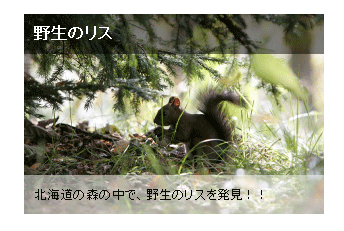
せっかくなので、rgba()を使って背景色に透明度を指定し、その上にテキストを乗せて見ましょう。図3のように、透明度を使った、ちょっと面白い画像表現ができます。
|
| 図3:画像の上に半透明の背景色を敷き文字を重ねる(sample1.html) |
[リスト04]透明度を利用した画像の表現(sample1.css)
  #sample2 {
    position: relative;  /* 基点を設定 */
    width: 300px;
    height: 200px;
  }
  #sample2 img {
    width: 300px;
    height: 200px;
    position: absolute; /* 親要素を基点に配置 */
    top: 0;
    left: 0;
    z-index: 1; /* 一番下に配置 */
  }
  #sample2 a:hover img {
    opacity: 0.8; /* 透明度80%を指定 */
    filter: alpha(opacity=80); /* for IE */
    background: white;
  }
  #sample2 h2 {
    margin: 0;
    padding: 10px;
    width: 280px;
    position: absolute;  /* 親要素を基点に配置 */
    top: 0;
    left: 0;
    background-color: rgba(0, 0, 0, 0.5); /* 背景黒で透明度50% */
    color: white;
    z-index: 2;  /* 画像の上に配置 */
    font-size: 100%;
  }
  #sample2 p {
    margin: 0;
    padding: 10px;
    width: 280px;
    position: absolute;  /* 親要素を基点に配置 */
    bottom: 0;
    left: 0;
    background-color: rgba(255, 255, 255, 0.5); /* 背景白で透明度50% */
    line-height: 1.5em;
    color: black;
    z-index: 3; /* 一番上に配置 */
    font-size: 80%;
  }
まずh2とp要素の背景色に、それぞれ透明度を設定します。これらをpositionプロパティで画像の上に配置します。配置のコツは、親要素(#sample2)に「position: relative;」を指定して子要素の基点を設定しておくことです。子要素には「position: absolute;」を指定することで、親要素を基点として配置できます。
この記事をシェアしてください
バックナンバー


この記事の筆者

Think ITでは、技術情報が詰まったメールマガジン「Think IT Weekly」の配信サービスを提供しています。メルマガ会員登録を済ませれば、メルマガだけでなく、さまざまな限定特典を入手できるようになります。

