


Realm DBへの接続
Realm DBへの接続
以上で、プロジェクトの作成まで完了しました。次回以降はこのプロジェクトを利用してアプリケーションを実装していきます。とは言え、今回はこれで終わりというのも味気ないので、このままRealm DBへ接続してみましょう。前回で作成したRealm DBにSyncし、保存されているデータを取得します。前回の作業が前提となるので、未実施の場合はそちらを先行してください。
なお、本プロジェクトのソースコードはGitLabのリポジトリに格納しています。コードに詳細なコメントも記載しているので、適宜参照してください。
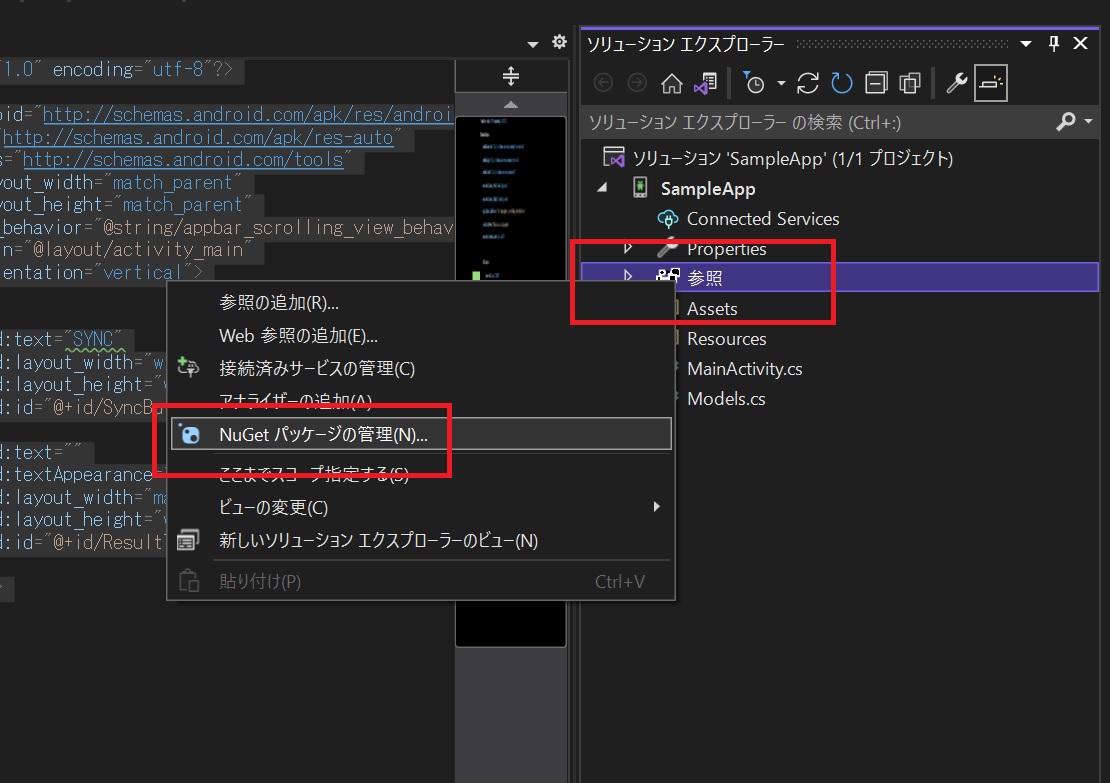
さて、まずはRealmの動作に必要なパッケージを取得します。ソリューションエクスプローラを開き、「参照」を右クリックして「NuGetパッケージの管理」を選択してください。
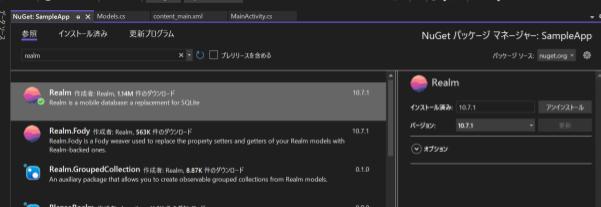
検索ウインドウに「realm」と入力して、Realmパッケージをインストールします。
パッケージのインストールが完了したら、アプリケーションの実装に入ります。ここではアプリケーションにSyncボタンを配置し、押下されたらRealm DBに接続するように実装します。まずはUIを設定します。プロジェクトフォルダから「Resources」→「layout」配下にある「content_main.xml」ファイルを開きます。

開いたら、コードエディタを利用して下記のコードを記述してください。
<?xml version="1.0" encoding="utf-8"?>
<LinearLayout
    xmlns:android="http://schemas.android.com/apk/res/android"
    xmlns:app="http://schemas.android.com/apk/res-auto"
    xmlns:tools="http://schemas.android.com/tools"
    android:layout_width="match_parent"
    android:layout_height="match_parent"
    app:layout_behavior="@string/appbar_scrolling_view_behavior"
    tools:showIn="@layout/activity_main"
    android:orientation="vertical">

    <Button
        android:text="SYNC"
        android:layout_width="wrap_content"
        android:layout_height="wrap_content"
        android:id="@+id/SyncButton" />
    <TextView
        android:text=""
        android:textAppearance="?android:attr/textAppearanceLarge"
        android:layout_width="match_parent"
        android:layout_height="wrap_content"
        android:id="@+id/ResultText" />

</LinearLayout>
これでUIの設定は完了です。Buttonタグをビューに記述したので、アプリに[SYNC]ボタンが表示されるようになりました。
次に処理を実装しましょう。まず、前回で利用したModels.csを利用します。そのままファイルをSampleAppプロジェクト直下に配置してください。続いて、[SYNC]ボタン押下の処理を記述します。SampleAppプロジェクト直下に配置されている「MainActivity.cs」を開いてください。
「MainActivity.cs」はユーザインターフェースの処理を記述するためのファイルです。Xamarin Androidではアプリケーションの画面をActivityクラスを継承するクラスを定義することで記述します。ここに記述されているMainActivityクラスもそのひとつです。MainActivityクラスではMainLauncherプロパティがTrueに設定されているため、アプリ起動時にはじめに表示される画面になっています。
まず、使用するライブラリを追記します。ファイル冒頭のusing句に下記を追加します。
using Realms.Sync;
using Realms;
using Android.Widget;
using System.Linq;
using CreationLine.SampleApp.BasicRealmOperation;
続いて処理を実装していきます。Activityクラスの記述のうち、画面が表示される際に呼び出されるのが「OnCreate」関数です。ここでは[SYNC]ボタンの処理をこの「OnCreate」関数に記述します。OnCreate関数を下記のように書き換えてください。
protected override void OnCreate(Bundle savedInstanceState)
{
    base.OnCreate(savedInstanceState);
    Xamarin.Essentials.Platform.Init(this, savedInstanceState);
    SetContentView(Resource.Layout.activity_main);

    AndroidX.AppCompat.Widget.Toolbar toolbar = FindViewById<AndroidX.AppCompat.Widget.Toolbar>(Resource.Id.toolbar);
    SetSupportActionBar(toolbar);

    FloatingActionButton fab = FindViewById<FloatingActionButton>(Resource.Id.fab);
    fab.Click += FabOnClick;

    Button syncButton = FindViewById<Button>(Resource.Id.SyncButton);
    TextView resultText = FindViewById<TextView>(Resource.Id.ResultText);

    syncButton.Click += async (sender, e) =>
    {
        App app = App.Create("<APP_ID>");
        User user = await app.LogInAsync(Credentials.ApiKey("<API_KEY>"));
        using Realm publicRealm = Realm.GetInstance(
            new SyncConfiguration("PUBLIC", user, "public.realm"));
        resultText.Text = "Synced!¥n" + string.Join("¥n", publicRealm.All<Computer>().ToList());
        syncButton.Enabled = false;
     };

}
Button syncButton = … 以下、[SYNC]ボタン押下後の処理を書き加えています。FindViewByIdでSyncButton、および結果を表示するためのResultTextの要素を取得し、syncButton.Clickの中でMongoDBに接続する処理を記述しています。こちらも、より詳しい内容はファイルにコメントとして記述しているので、そちらを参照してください。
それでは、アプリケーションを起動してみましょう。[SYNC]ボタンを押下して、下図のように表示されていれば成功です。第3回で登録したComputer情報が表示されています。

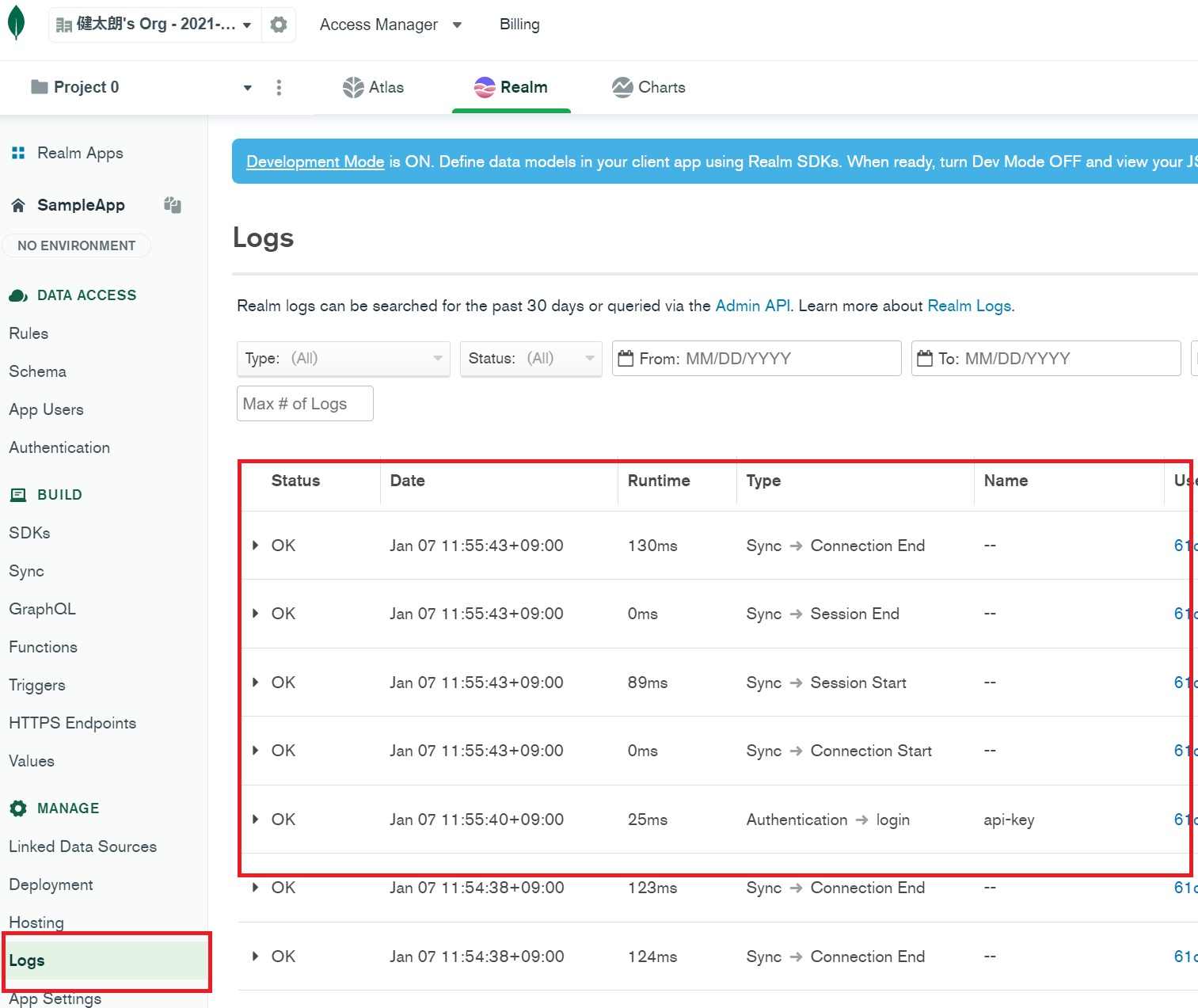
Realm DB側も確認してみましょう。SampleAppを開いて「MANAGE」→「Logs」を確認すると、ログインやSYNCのログが下図のように表示されているはずです。
おわりに
今回は、Visual Studio 2022を利用してモバイルアプリケーションを作成し、MongoDB Realmとモバイルアプリケーションの接続までを説明しました。XamarinとMongoDB Realmを組み合わせることで、簡易にDB接続するアプリケーションが作成できることがおわかりいただけたかと思います。
次回以降では、このXamarinとMongoDB Realmを利用して、実際に業務で使うような実践的な機能を実装していきます。スーパーの値引きを管理するアプリケーションを作ってみようと思います。お目当てのお惣菜が30%オフになっていることがわかれば、買いに行きたくなりますよね。下図のように、スタッフが公開した値引きデータを、買い物客がアプリで参照できるような機能を実装します。

まず次回では、ユーザ認証とログインの機能をMongoDB Realmが用意している機構を利用して実装します。お楽しみに!
- この記事のキーワード
この記事をシェアしてください
関連記事


バックナンバー


この記事の筆者


Think ITでは、技術情報が詰まったメールマガジン「Think IT Weekly」の配信サービスを提供しています。メルマガ会員登録を済ませれば、メルマガだけでなく、さまざまな限定特典を入手できるようになります。

