


簡単なアプリケーションの作成
簡単なアプリケーションの作成
Eclipseの環境設定が終わったら、テストをかねて、Javaでは定番の、「Hello World」をコンソールに出力するアプリケーションを作ってみましょう。Eclipseを起動し、次の手順で行います。
まず、メニューバーの左上から、「ファイル→新規→プロジェクト」を選択します(図4)。

図4:プロジェクトの作成
(画像をクリックすると別ウィンドウに拡大図を表示します)
起動された新規プロジェクトウィンドウの右画面で「Javaプロジェクト」を選択して、「次へ」をクリックします(図5)。
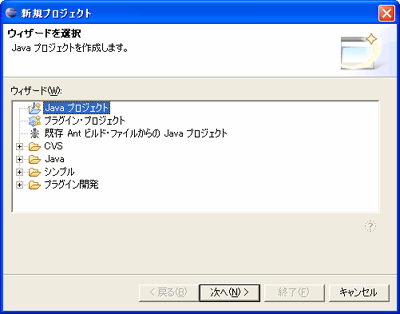
図5:新規プロジェクトのウィザード
「プロジェクト名」に適当なプロジェクトの名称を入力します(図6)。今回は「Hello World」と入力します。「目次」でプロジェクトのデフォルトの保存場所が指定されていますが、「外部リソースからプロジェクトを作成」を選択することで、別な場所に変更することも可能です。
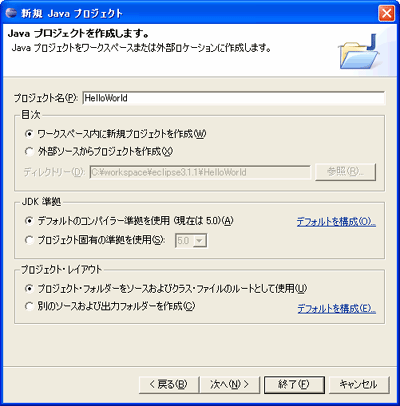
図6:プロジェクトの設定
「終了」をクリックします。図4〜6の作業を行うと、図7の画面に切り替わります。

図7:ワークベンチ・ビューの構成
(画像をクリックすると別ウィンドウに拡大図を表示します)
図7の起動した後に表示されたウィンドウ全体を「ワークベンチ」、中央部にあるソースが表示される部分を「エディター」と呼びます。エディターの周囲には、「パッケージ・エクスプローラー」や「アウトライン」「コンソール」など、様々な種類の「ビュー」があります。
パッケージ・エクスプローラービューの左上に「>>」が見えますが、これをクリックすると重ねられたビューを選択できます。ビューは、そのタイトルバーをドラッグ&ドロップすることで、様々な位置に置くことができます。
例えばアウトラインビューのタイトルバーをドラッグして、パッケージ・エクスプローラービュー上部にドロップしてみると、重なったビューの1つとなります。また、下段にドロップすると2分割され、上下にビューが表示されます。
ビューにはこのほかにも、様々な機能を持ったものがあります。これらのビューの組み合わせを「パースペクティブ」といい、右上段に選択用のアイコンが用意されています。開発の場面ごとに用意されたパースペクティブを用いて、適したビューの構成で作業できるようになっています。次に、パッケージとクラスを作成します。
この記事をシェアしてください
関連記事
バックナンバー
この記事の筆者

Think ITでは、技術情報が詰まったメールマガジン「Think IT Weekly」の配信サービスを提供しています。メルマガ会員登録を済ませれば、メルマガだけでなく、さまざまな限定特典を入手できるようになります。

