


DNS
DNS
DNSは、正引き、逆引きといった名前解決のために用いるシステムです。Windows ServerのDNSサービスは、単独でDNSとして利用する以外に、Active Directoryなどと連携して利用するシーンが多いです。
この章では、DNSを単独で使用する方法の設定方法を紹介します。また、DNSSECについても設定方法が便利になったので一部紹介します。
(1)基本的な設定方法
ここではDNSの基本的な機能である前方参照ゾーン(Forward Lookup Zones)と、逆引き参照ゾーン(Reverse Lookup Zones)の設定を行い、正引き、逆引きが行えるように設定します。
最初、サーバーにはIPアドレスを手動で割り当てます。DHCPによる割り当てではDNSサーバーのインストールは行えません。手動で以下のIPアドレスを設定しました。
- IPアドレス:192.168.254.200
- サブネットマスク:255.255.255.0
- デフォルトゲートウェイ:192.168.254.254
DNSサーバーの追加をサーバーマネージャーより行います。
サーバーマネージャー起動後、右上の[Manage]より[Add Roles and Faetures]を起動します。
|

ウィザードが起動後、[Server Roles]まで進めます。[Roles]の項目で[DNS Server]にチェックを入れ進めていきます。
|
| 画像をクリックすると拡大表示します。 |
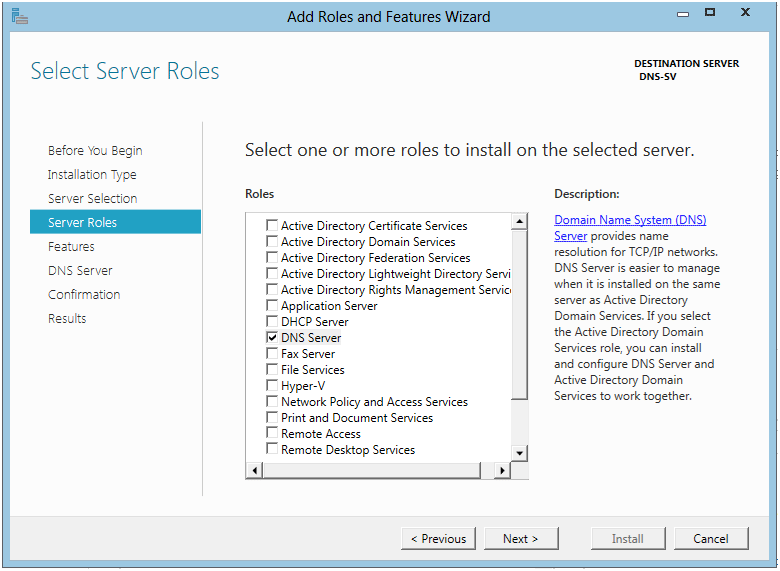
[Confirmation]の画面で[Install]ボタンを押してインストールを開始します。
DNSサーバーのインストールは以上で完了になります。
次に、DNSの設定を行うためDNSマネージャーを起動します。
[Start]に追加された[DNS]を起動します。
|
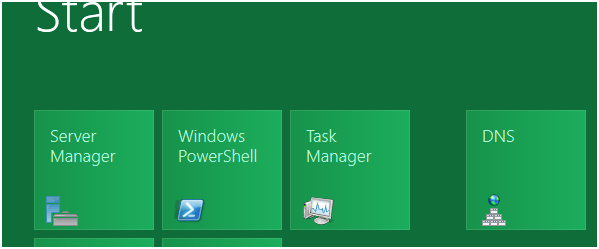
もしくは、サーバーマネージャーより[DNS Manager]起動します。
|
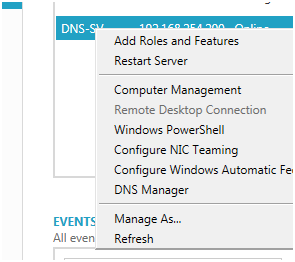
DNSにはAレコード(正引き)とPTRレコード(逆引き)として以下の任意な情報を登録していきます。
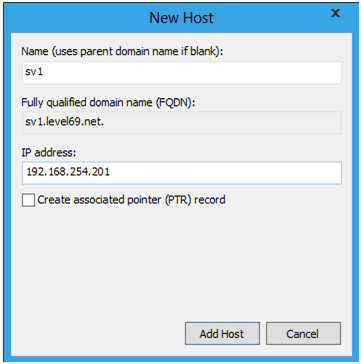
- FQDN名:sv1.level69.net
- IPアドレス:192.168.254.201
最初にDNSマネージャより、正引きのホストを登録するため前方参照ゾーン(Forward Lookup Zones)を追加します。
|
| 画像をクリックすると拡大表示します。 |
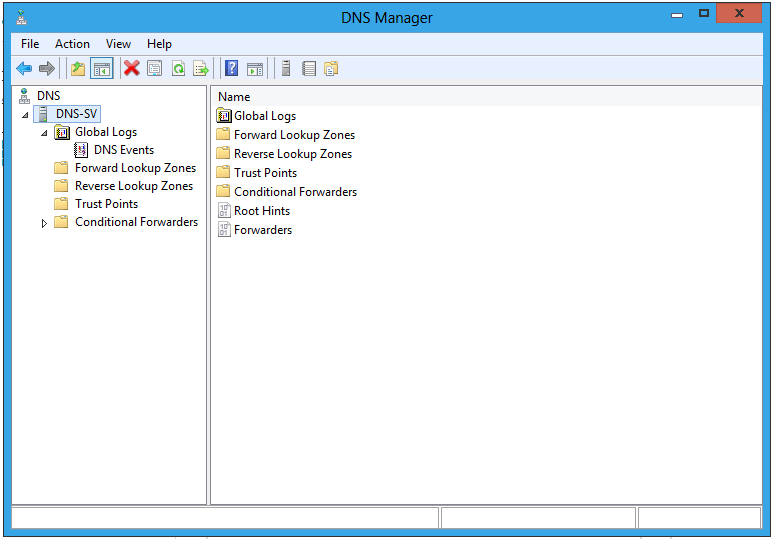
[Forward Lookup Zones]を右クリックして、[New Zones]を選択します。
|
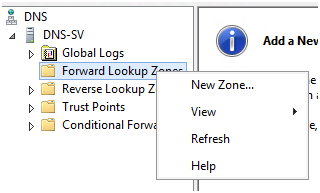
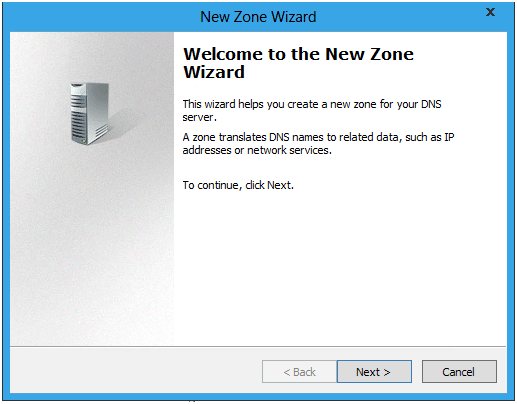
追加するウィザードが開始されます。
|
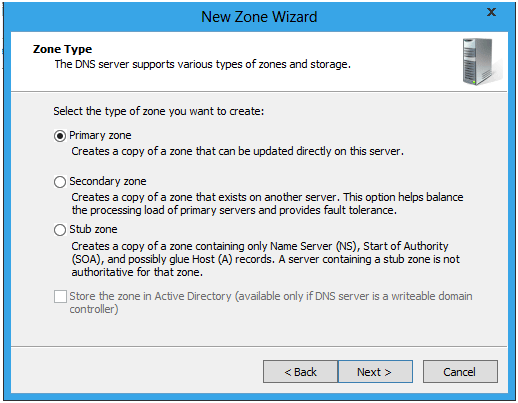
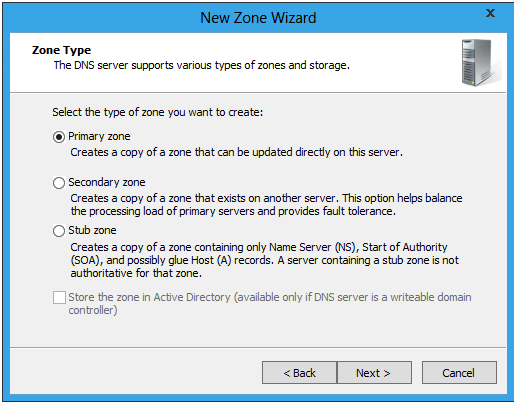
ゾーンのタイプ[Primary zone][Secondary zone][Stub zone]から選択します。1台目のDNSサーバーなので[Primary zone]を選択します。
|
次に、[Zone Name]に任意の名前を入力します。
|

[Zone File]でゾーンファイル名を入力します。自動入力される値のまま進めます。
|

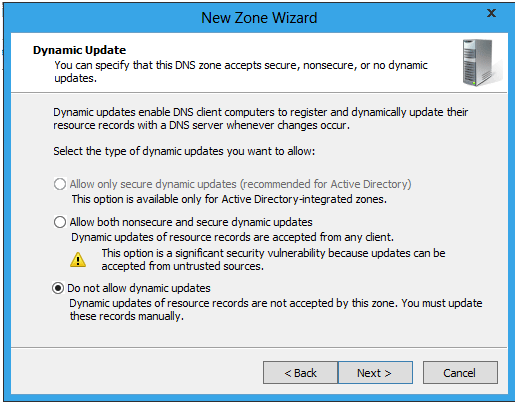
[Dynamic Update]の選択では、手動でのみでAレコードなど登録を行うので[Do not allow dynamic update]を選択します。
|
確認画面で[Finish]を選択して完了です。
|
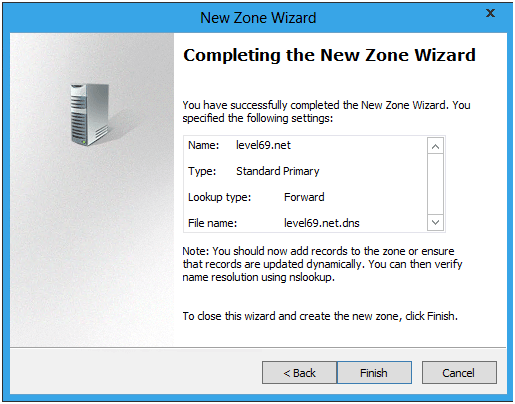
次に正引きを行うためにAコードを追加します。
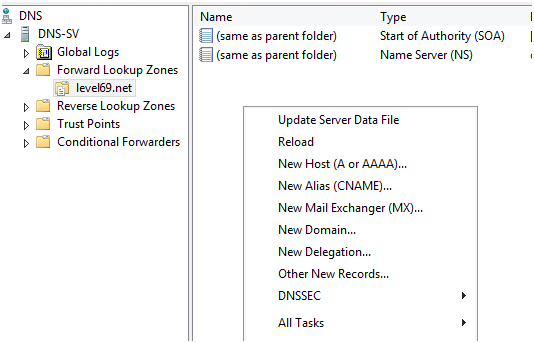
追加されたゾーンを選択し[New Host(A or AAAA)]を選択し登録を開始します。
|
登録画面では、[Name]にホストネームを、[IP address]にはホストのIPアドレスを入力します。
|
以下が登録完了画面です。
|

次に逆引きを行うため、逆引き参照ゾーン(Reverse Lookup Zones)の登録を行います。
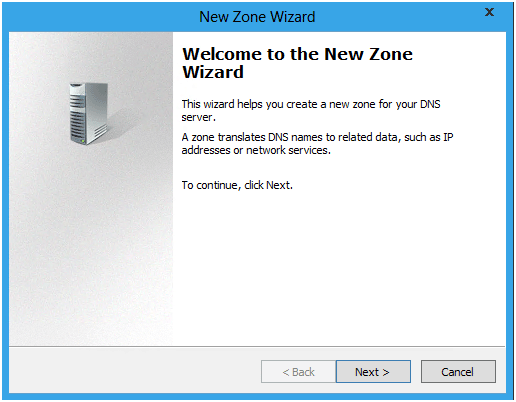
[Reverse Lookup Zones]を右クリックして[New Zone]を選択してウィザードを開始します。
|
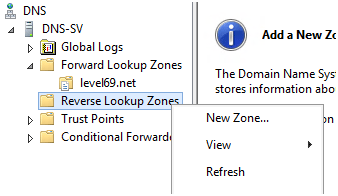
ウィザードが開始されます。
|
[Zone Type]では[Forward Lookup Zones]と同様に[Primary zone]を選択します。
|
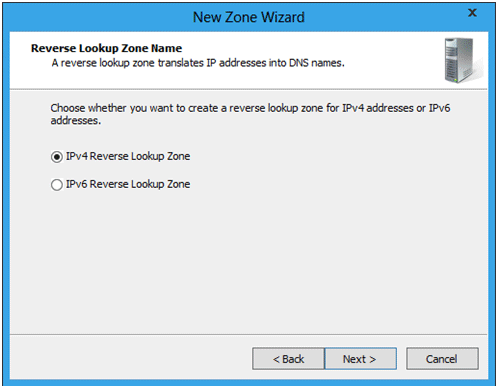
次にIPv4かIPv6かを選択します。
|
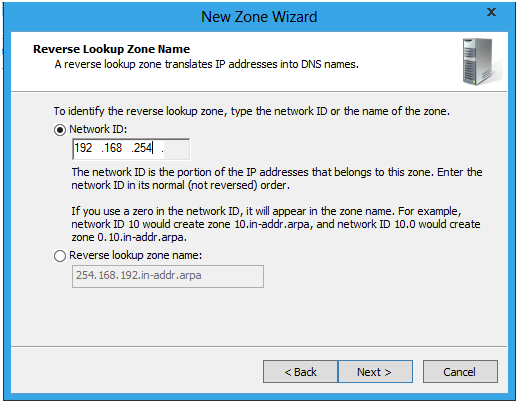
[Reverse Lookup Zone Name]ではホストのネットワークを[Network ID]へ登録します。
|
[Zone File]でゾーンファイル名を入力します。自動入力される値のまま進めます。
|
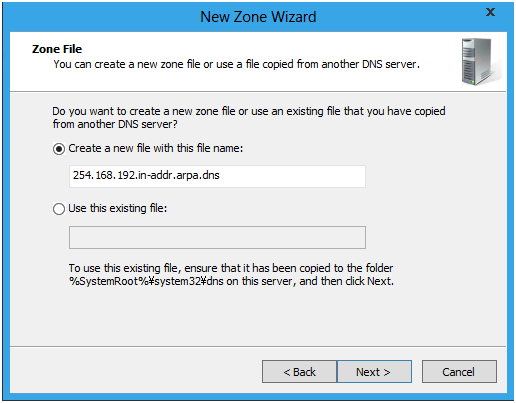
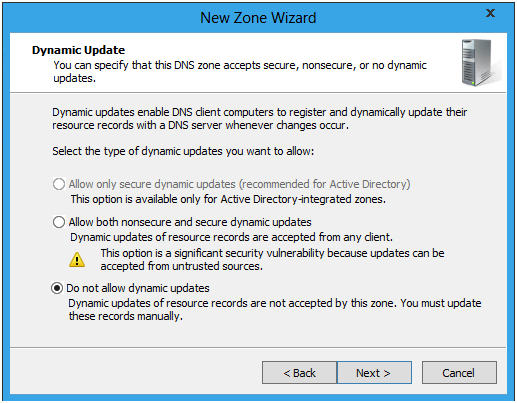
[Dynamic Update]の選択では、手動でのみでレコードなど登録を行うので[Do not allow dynamic update]を選択します。
|
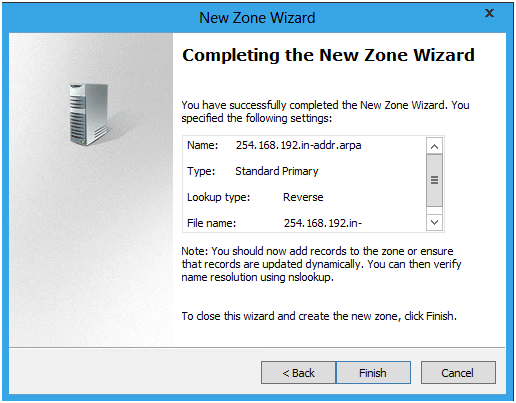
確認画面で[Finish]を選択して完了です。
|
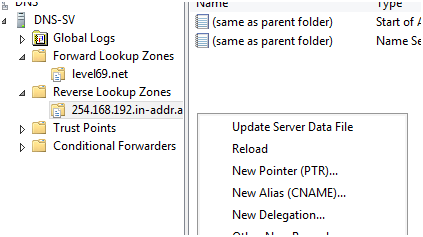
次に逆引きを行うためにPTRコードを追加します。
追加されたゾーンを選択し[New Pointer(PTR)]を選択し登録を開始します。
|
[Host IP Address]にホストのIPアドレスを入力し、[Host name]にはホスト名を入力します。FQDNの欄は自動入力されます。
|
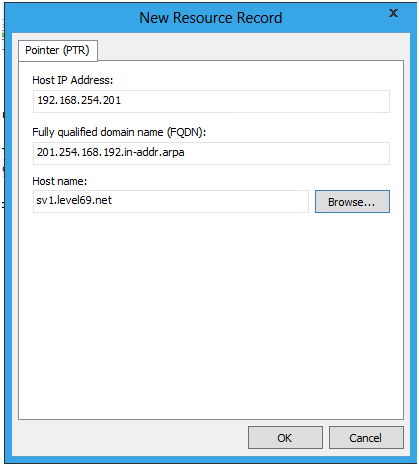
これで前方参照ゾーン(Forward Lookup Zones)と、逆引き参照ゾーン(Reverse Lookup Zones)の登録が完了し、正引き、逆引きが行えるようになりました。
コマンドプロンプトでnslookupコマンドを実行して正しく、正引き、逆引きが行えるか確認します。
|
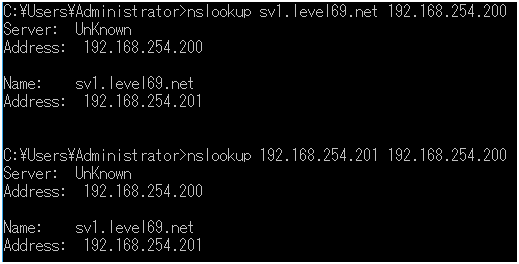
実行結果より正引き、逆引きが行えていることが確認できます。
以上で基本的なDNSの設定は完了です。単一のDNSサーバーとして利用する場合はこの設定で問題ありませんが、Active Directoryで利用する場合などは設定方法が異なるので注意が必要です。
(2)DNSSEC(DNS Security Extensions)について
Windows Server 2008/2008 R2でもDNSSECはサポートされていましたが、DNSマネージャーから設定ができないなど設定方法が難しい部分がありました。しかし、Windows Server 8ではDNSマネージャーからの設定が可能となり、便利になっています。
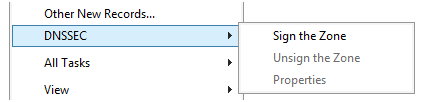
作成したゾーンを右クリックすると[DNSSEC]の設定が行えます。
|
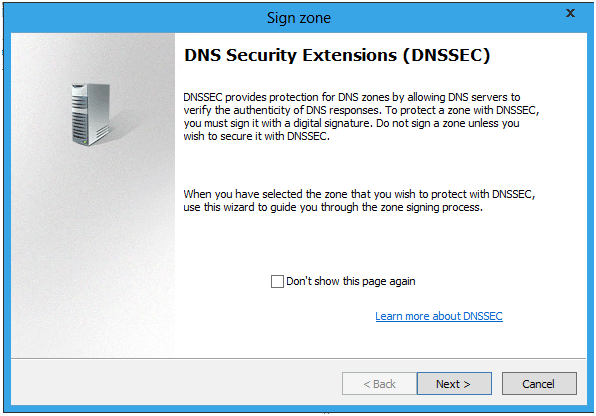
DNSSECの設定もウィザード形式で設定が行えます。
|
設定の途中にKeyの設定なども行います。
|
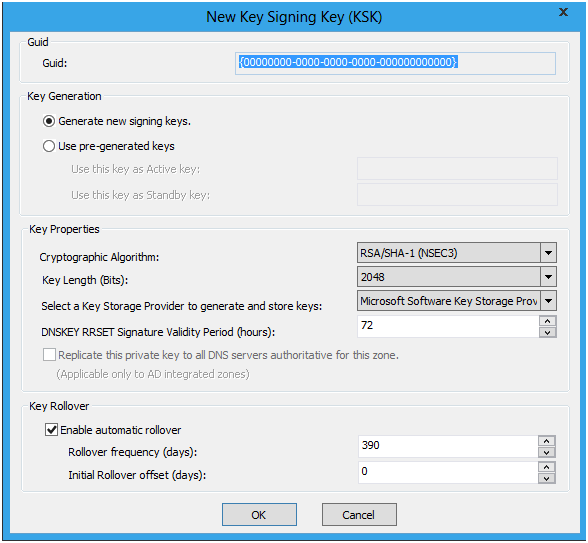
このように、DNSSECの設定もウィザードで設定が行えるようになります。
この章では、DNSの基本的な役割である正引き、逆引きを行う設定方法を紹介しました。
この他にも、内部DNSキャッシュサーバーとしての利用、DHCP、Active Directoryと連携した利用方法など、利用するシーンは多いです。
また、DNSSECについてもセキュアなシステム構築する要件が増えていることや、DNSマネージャーから設定が行えるようになり利用するシーンは増えていくことでしょう。
この記事をシェアしてください
バックナンバー


この記事の筆者

Think ITでは、技術情報が詰まったメールマガジン「Think IT Weekly」の配信サービスを提供しています。メルマガ会員登録を済ませれば、メルマガだけでなく、さまざまな限定特典を入手できるようになります。

