


Kinect v2の深度センサーから取り込んだ画像を表示する
「Depth画像の表示」とは、Kinect v2センサーの「深度センサー」から画像を撮り込むことを指します。第1回目でも解説していたように、v2からはDepth画像の解像度が512×424にアップし、Kinect v1(320×240)よりも繊細な画像を表示できるようになりました。第1回目でも解説し
2014年9月18日 0:00
「Depth画像の表示」とは、Kinect v2センサーの「深度センサー」から画像を撮り込むことを指します。第1回目でも解説していたように、v2からはDepth画像の解像度が512×424にアップし、Kinect v1(320×240)よりも繊細な画像を表示できるようになりました。第1回目でも解説していたように「Depth画像」は、ピクセルの一つ一つが深度(距離)データを保持しています。そのため、「Color画像」と組み合わせて距離を測ったり、画像をマスクしたりするのに使用されます。今回は、Kinect v2の基本の一つである、この「深度センサー」を使って画像を撮り込む方法を解説します。まずはプロジェクトからの作成です。
プロジェクトの作成
VS 2013のメニューから[ファイル]ー[新規作成]ー[プロジェクト]と選択します。次に、「テンプレート」から「Visual Basic」を選択し、右に表示される項目名から「WPF アプリケーション」を選択します。「名前」に任意のプロジェクト名を指定します。今回は「Depth_Basic_Sample」という名前を付けています。
コントロールの配置
デザイン画面上にツールボックスからImageコントロールを1個配置し、「名前(x:Name)」に「Image1」と指定しておきます。
レイアウトは図1のようになります。
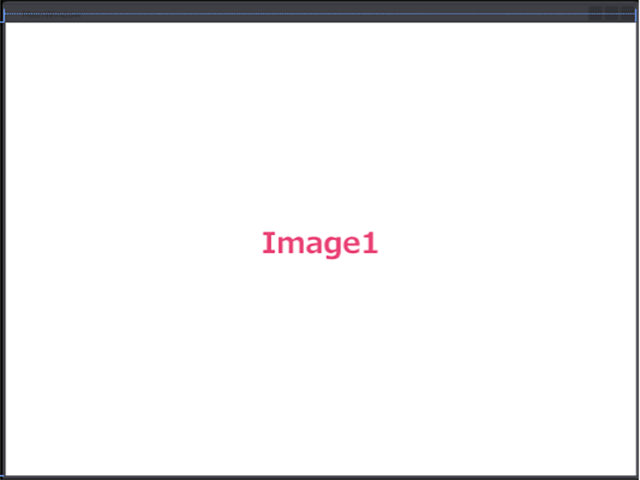
図1: デザイン画面上にImageコントロールだけを配置している(クリックで拡大)
リスト1 編集し、書き出されたXAMLコード(MainWindow.xaml)
<Window x:Class="MainWindow"
    xmlns="http://schemas.microsoft.com/winfx/2006/xaml/presentation"
    xmlns:x="http://schemas.microsoft.com/winfx/2006/xaml"
    Title="MainWindow" Height="600" Width="800">   (1)
    <Grid>
        <Image x:Name="Image1"  />   (2)
    </Grid>
</Window>
- Window要素のHeightプロパティに「600」、Widthプロパティに「800」と指定しておきます。
- 名前がImage1というImageコントロールを配置しています。
参照設定
ソリューションエクスプローラー内の「参照設定」に、Microsoft.Kinect.dllを追加する必要があります。この手順については第1回で解説していますので、そちらを参照してください。
ロジックコードを記述する
次に、ソリューションエクスプローラー内のMainWindow.xamlを展開して表示されるMainWindow.xaml.vbをダブルクリックして、リスト2のコードを記述します。
リスト2 名前空間のインポート、メンバー変数の宣言(MainWindow.xaml.vbの一部)
Imports Microsoft.Kinect   (1)
Class MainWindow
    Private myKinectSensor As KinectSensor   (2)
    Private myDepthFrameReader As DepthFrameReader = Nothing   (3)
    Private myBytesPerPixel As Integer   (4)
    Private DepthImageFrameData() As UShort   (5)
    Private DepthImageBitmapRect As Int32Rect   (6)
    Private DepthImageStride As Integer   (7)
    Private DepthImageBitmap As WriteableBitmap   (8)
- Kinectの使用を可能にするために、Microsoft.Kinect名前空間をインポートします。次は、メンバー変数を宣言します。
- Kinectセンサーを表すクラスであるKinectSensor型のメンバー変数myKinectSensorを宣言します。
- DepthFrameReaderクラス型のメンバー変数、myDepthFrameReaderを宣言します。DepthFrameReaderクラスは、深度(距離)フレームのリーダーを表わすクラスです。
- Integer型のメンバー変数myBytesPerPixelを宣言します。この変数には、深度(距離)データからのピクセル データのサイズ(ピクセルあたりのバイト)を格納します。
- UShort型の配列メンバー変数DepthImageFrameDataを宣言します。この配列変数では、DepthデータのWidthとHeightを乗算した分の配列を確保します。
- Int32Rect構造体のメンバー変数DepthImageBitmapRectを宣言します。Int32Rect構造体は、長方形の幅、高さ、および位置を表す構造体です。このメンバー変数は、Int32Rectのパラメータで初期化された新しいインスタンスを作成します。
- Integer型のメンバー変数DepthImageStrideを宣言します。この変数にはDepthのストライドを格納します。
- WriteableBitmapクラス型のメンバー変数DepthImageBitmapを宣言します。
- この記事のキーワード
この記事をシェアしてください
関連記事


バックナンバー


この記事の筆者

Think ITでは、技術情報が詰まったメールマガジン「Think IT Weekly」の配信サービスを提供しています。メルマガ会員登録を済ませれば、メルマガだけでなく、さまざまな限定特典を入手できるようになります。

