


 | ||||||||||||||||||||||||||||||||||||||||
| 前のページ 1 2 3 4 次のページ | ||||||||||||||||||||||||||||||||||||||||
| ||||||||||||||||||||||||||||||||||||||||
| MySQLの起動 | ||||||||||||||||||||||||||||||||||||||||
Apacheに引き続き、MySQLの起動を行います。Apacheの起動と同様に「MySQL」の横に表示されている「開始」ボタンをクリックします。さらにMySQLの「管理ツール」をクリックし、「WinMySQLadmin」も続けて起動します。 XAMPPがインストールされたマシンでWebブラウザを起動して、以下のURLを開きます。図8のような管理画面が表示され、MySQLが起動していることを確認できます。 http://localhost/phpmyadmin/ 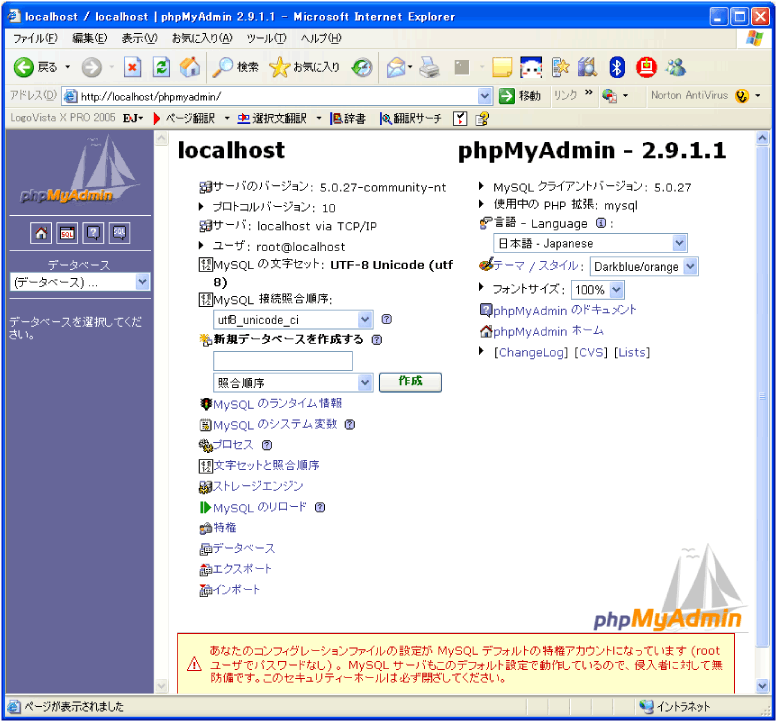 図8:MySQL管理画面 (画像をクリックすると別ウィンドウに拡大図を表示します) | ||||||||||||||||||||||||||||||||||||||||
| Windows版XAMPPを実際に使ってみる | ||||||||||||||||||||||||||||||||||||||||
それでは実際にWindows版のXAMPPを実際に使ってみましょう。Apacheの起動確認時に用いたURLを再度開いて図7の画面を呼び出し「日本語」のリンクをクリックします。すると、次の図のような日本語版XAMPPのデモ画面が表示されます。  図9:XAMPPのデモ画面 (画像をクリックすると別ウィンドウに拡大図を表示します) 画面左に表示されているメニューをクリックすると、それぞれの内容やデモを確認できます。
表2:メニューの項目と内容 | ||||||||||||||||||||||||||||||||||||||||
| 前のページ 1 2 3 4 次のページ | ||||||||||||||||||||||||||||||||||||||||
| ||||||||||||||||||||||||||||||||||||||||
| ||||||||||||||||||||||||||||||||||||||||
| ||||||||||||||||||||||||||||||||||||||||
| ||||||||||||||||||||||||||||||||||||||||
| ||||||||||||||||||||||||||||||||||||||||
| ||||||||||||||||||||||||||||||||||||||||
| ||||||||||||||||||||||||||||||||||||||||
-
人気記事ランキング
-
-
連載


