


 | |||||||||||||||
| 前のページ 1 2 3 | |||||||||||||||
| |||||||||||||||
| 出荷担当による送料計算と在庫確認 | |||||||||||||||
出荷担当である「shipping」でログインし、画面左メニューの受信トレイをクリックしてタスク一覧画面を表示します。ここで、「送料を計算する」アクティビティの「  アイコン」をクリックして自動計算処理を実行します。ここでは、自動計算となっているため確認画面は表示されません。 アイコン」をクリックして自動計算処理を実行します。ここでは、自動計算となっているため確認画面は表示されません。次に「在庫を確認する」アクティビティの「 アイコン」をクリックして在庫の確認画面を表示し、「確認できた」を選択してOKを押します(図7)。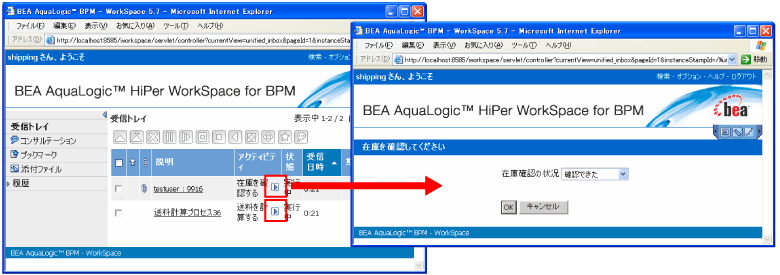 図7:在庫確認アクティビティと送料計算アクティビティの実行 (画像をクリックすると別ウィンドウに拡大図を表示します) | |||||||||||||||
| 出荷担当による出荷 | |||||||||||||||
画面左メニューの受信トレイをクリックしてタスク一覧画面を表示し、「出荷する」アクティビティの「 アイコン」をクリックして出荷の確定画面を表示します。ここで、コメントや出荷予定日を入力して「submit」をクリックし、プロセスを続行します(図8)。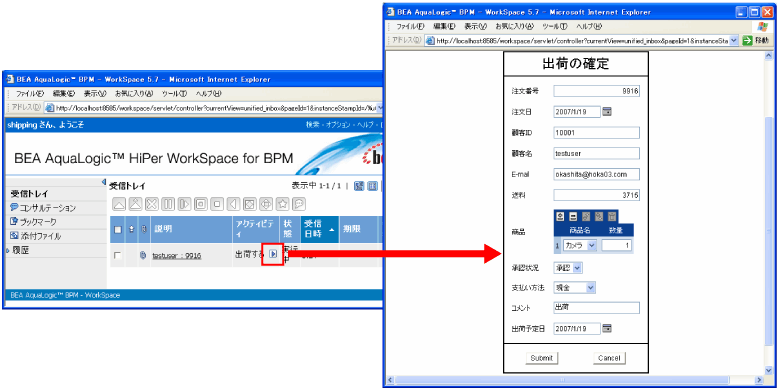 図8:出荷アクティビティの実行 (画像をクリックすると別ウィンドウに拡大図を表示します) | |||||||||||||||
| マネージャによるダッシュボードの表示 | |||||||||||||||
プロセスの管理者ユーザである「manager」でログインし、画面左メニューのアプリケーションをクリックしてアプリケーション一覧画面を表示します。ここで、「統合ダッシュボード」をクリックし、プロセスアクティビティ状況グラフを表示します。(図9)。 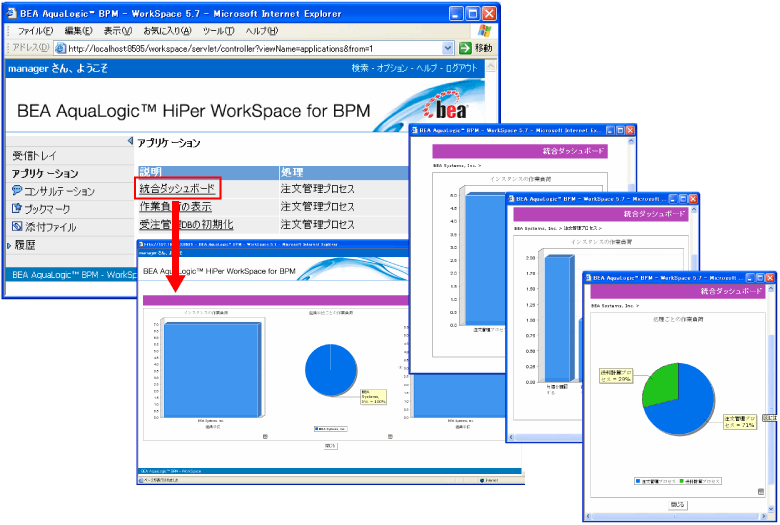 図9:統合ダッシュボードアプリケーション (画像をクリックすると別ウィンドウに拡大図を表示します) 「統合ダッシュボード」のようなアプリケーションは、AquaLogic BPM Studioにあらかじめ用意されたテンプレートからウィザード形式で画面を生成します。これにより、パラメータ設定を行うだけで、クリックすると詳細を表示するドリルダウン機能を持った画面を作成することができます(図10)。 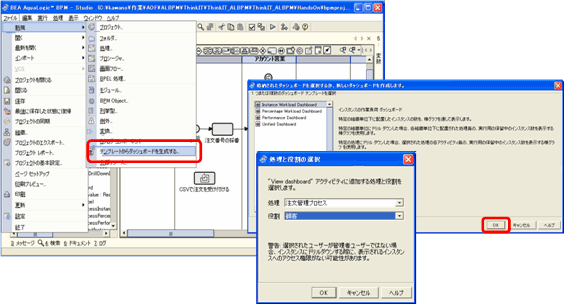 図10:テンプレートからのダッシュボード生成画面 (画像をクリックすると別ウィンドウに拡大図を表示します) ダッシュボードテンプレートの種類とその内容、ドリルダウン動作は表4の通りです。
表4:ダッシュボードテンプレート一覧 | |||||||||||||||
| 次回 | |||||||||||||||
今回はHiPer WorkSpaceを使用したプロセスの運用方法を実際のプロセスを動かして確認しました。AquaLogic BPM Suiteによる豊富で強力な管理機能により、ビジネスプロセス管理の導入をより容易に、迅速に実施できることを理解していただけたと思います。 次回はビジネスプロセスの実行エンジンとなるAquaLogic BPM Enterprise Serverの説明と、信頼性や拡張性、さらにはAquaLogic BPM Suite全般のFAQなどを紹介します。ご期待ください。 | |||||||||||||||
| 前のページ 1 2 3 | |||||||||||||||
| |||||||||||||||
| |||||||||||||||
| |||||||||||||||
| |||||||||||||||
| |||||||||||||||
| |||||||||||||||
| |||||||||||||||
-
人気記事ランキング
-
-
連載


新着記事
【データベースエンジニア編】「設計と構造」を掴む!AI時代に差がつくデータ構造化と思想のPMO術 6:30 【クラウドネイティブ会議】オンプレミス中心の病院システムのクラウド化のため、複雑系に挑むk3s、Helm、OpenTelemetryの実践 6:00 エンジニアが「本当に役に立った」技術書を紹介【Linux編】 10月20日 6:30 AIは「効率化のツール」から「価値創造の源泉」へ ――ファインディが示す2027年“ものづくり”トレンドと新ビジョン 10月20日 6:25 「MySQL」と「PostgreSQL」の「SQL性能」「ロック」「レプリケーションの監視」手法を比較する 10月19日 6:30