


 | ||||||||||||||||
| 1 2 次のページ | ||||||||||||||||
| ||||||||||||||||
| アプリケーションの作成準備 | ||||||||||||||||
さて、アプリケーションを作成していきます。まずはアプリケーション名を決めましょう。ブックマークアプリケーションを作るので、名前はそのままですが「Bookmark」とします。名前が決まったら適当なディレクトリで次のコマンドを打ち込みます。 % catalyst.pl Bookmarkメッセージがいろいろと出力されます。これによりBookmarkというディレクトリが作成され、その中に必要なファイルが自動的にできあがります。 % cd Bookmarkとしてディレクトリに入り、以降の作業はここから行います。 | ||||||||||||||||
| 開発用Webサーバーの起動 | ||||||||||||||||
先ほどの準備をしただけで、Bookmark専用のWebサーバーを起動できます。 % ./script/bookmark_server.plとして、http://localhost:3000/にブラウザーでアクセスすれば、図2のようなページが表示されます。3000番ポートがすでに使われている場合は、「-p 3001」のように引数を指定することで、ポートを変更できます。 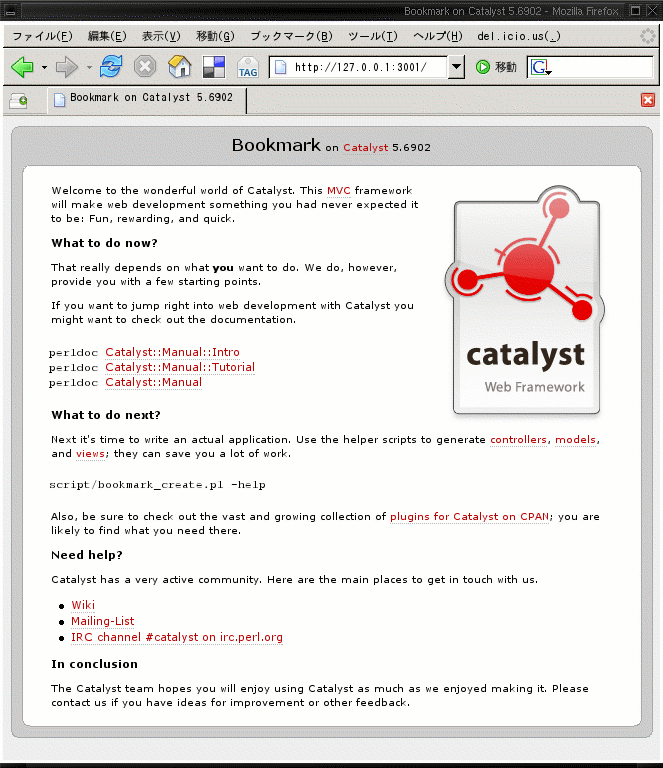 図2:雛形のアプリケーション (画像をクリックすると別ウィンドウに拡大図を表示します) また、デフォルトのままですと設定ファイルやpmファイルが変更されても読み直しません。「-r」オプションを与えれば、ファイルが変更されるとすぐに反映されます。 % ./script/bookmark_server.pl -rこのとき、プログラムに文法エラーになるようなことを書いたら…?大抵の場合、エラーログに警告を残すだけでサーバーは停止しません。ですが、停止してしまう場合もありますので、その時は起動し直しましょう。 その他のオプションは、「--help」を引数に指定すれば見ることができます。 | ||||||||||||||||
| テーブル設計 | ||||||||||||||||
データベースはMySQLを使います。bookmarkというデータベースを作り、前ページのリスト3のSQLでテーブルを作成します。 リスト3:テーブルを作成するSQL create table bookmark (これで大体の準備が完了しました。さて、これから実装といきたいところですが、その前にもう少しCatalystについて勉強しましょう。 | ||||||||||||||||
| 1 2 次のページ | ||||||||||||||||
| ||||||||||||||||
| ||||||||||||||||
| ||||||||||||||||
| ||||||||||||||||
| ||||||||||||||||
| ||||||||||||||||
-
人気記事ランキング
-
-
連載


