「C#」の「WinUI」でデスクトップゲーム「Color」を開発してみよう
第12回の今回は、プログラミング言語「C#」の「WinUI」を使ってデスクトップゲーム「Color」を作る解説をします。
10月7日 6:30
はじめに
この連載では、さまざまなプログラミング言語やライブラリで同じゲームを開発することで、容易にそのプログラミング言語に入門します。
第12回の今回はプログラミング言語「C#」を使って、次のURLのようなColorゲームを作ります。こちらからアセットをダウンロードしておいてください。
Colorゲームについて
Colorゲームの内容は第1回でも解説した通り、ゲームを開始したら、赤緑青の色ブロックをクリックします。すると背景色にその色が混ぜられるので、どんどんクリックして真っ白な背景にしていこうというゲームです。
プログラミング言語について
C#はMicrosoftが開発した言語で、デスクトップアプリ(Windows)、Webアプリ(ASP.NET)、ゲーム開発(特にUnity)などに使われています。一度「中間言語(IL)」にコンパイルし、実行時にJITコンパイルするハイブリッド型のコンパイラ言語で、オブジェクト指向でデータ型が厳密に管理されるためバグが起きにくく、「.NET」という仕組みで多くのライブラリの機能がすぐに使えます。
WinUIについて
「WinUI」は「Windows UI Library」の略で、Microsoftが提供するWindowsアプリ向けのUIフレームワークです。2026年現在は主に「WinUI 3」を指すことが多く、Windows App SDKの一部として使われます。
C# / .NETでWindowsデスクトップアプリを作ることができ、UIはXAMLで記述します。Windows 11に合ったモダンなUIを作りやすく、Button、TextBox、ListViewなどのUI部品も用意されています。UWPの後継的な位置づけのフレームワークです。
開発のために必要となる環境の準備
今回必要となる、無料版の「Visual Studio 2026」(以下、VS2026)を準備します。次のURLからVisual StudioインストーラーをダウンロードしてVS2026のC#をインストールしてください。
プロジェクトを作成しよう
VS2026を起動したら「Create a new project」をクリックし、コンボボックスで「C#」と「Windows」を選び「WinUI Blank App(Packaged)をダブルクリックします。
「Project name」を「colorWinUI」とタイプし、「Create」ボタンをクリックしてプロジェクトを作成します。
次の階層図のように「images」フォルダ内の画像ファイルと「sounds」フォルダ内の音声ファイルを「Assets」フォルダに配置します。
・階層図
colorWinUIフォルダ
┠Dependenciesフォルダ(関連ファイルフォルダ)
┠Properties
┠Assetsフォルダ(素材フォルダ)
┃┠0.pngファイル(赤の色ブロック画像)
┃┠1.pngファイル(緑の色ブロック画像)
┃┠2.pngファイル(青の色ブロック画像)
┃┠GameOver.ogg(ゲームオーバーサウンド)
┃┠GameOver.pngファイル(ゲームオーバー画像)
┃┠GameStart.ogg(ゲームスタートサウンド)
┃┠Mix.ogg(混色サウンド)
┃┠StageClear.ogg(ステージクリアサウンド)
┃┠StageClear.pngファイル(ステージクリア画像)
┃┠Title.pngファイル(タイトル画像)
┃┗など
┠app.manifest
┠App.xaml
┠DeploymentManagerAutoInitializer.cs
┠MainWindow.xaml(メインウィンドウのUIファイル)
┃┠MainWindow.xaml.csファイル(メインファイル)
┃┗Package.appmanifest
┠Sprite.csファイル(色ブロックファイル)
┗WindowsAppSDK-VersionInfo.cs
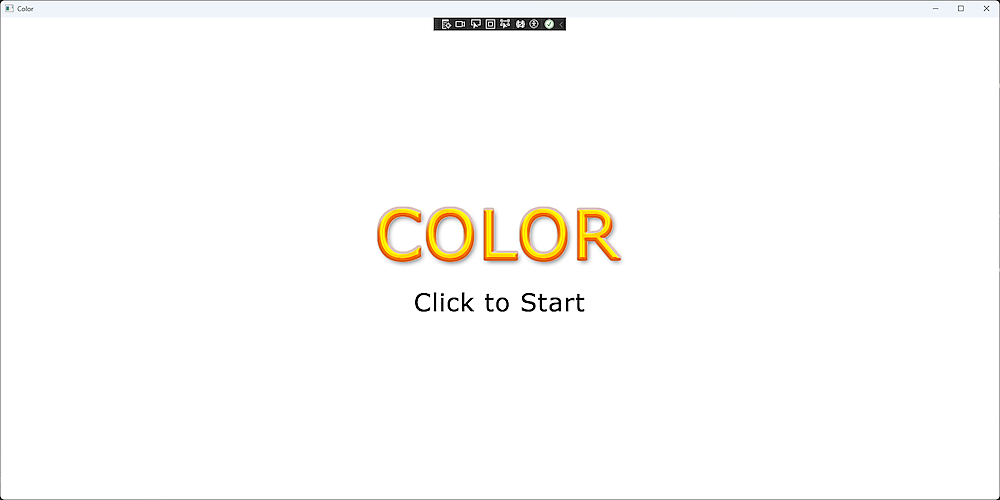
次のサンプルコードをコーディングし、「Debug」→「Start Debugging」メニューを実行するとウィンドウにタイトル画像だけ表示されます(図1)。XAMLは.NET版のHTML5ファイルのようなXML形式のファイルです。
・サンプルコード「MainWindow.xaml」ファイル
<?xml version="1.0" encoding="utf-8"?>
<Window
    x:Class="colorWinUI.MainWindow"
    xmlns="http://schemas.microsoft.com/winfx/2006/xaml/presentation"
    xmlns:x="http://schemas.microsoft.com/winfx/2006/xaml"
    xmlns:local="using:colorWinUI"
    xmlns:d="http://schemas.microsoft.com/expression/blend/2008"
    xmlns:mc="http://schemas.openxmlformats.org/markup-compatibility/2006"
    mc:Ignorable="d"
    Title="Color">

    <Window.SystemBackdrop>
        <MicaBackdrop />
    </Window.SystemBackdrop>

    <Grid x:Name="RootGrid">
        <Grid x:Name="TitleGrid" Background="White">
            <Image
                Source="Assets/Title.png"
                Width="447"
                Height="190"
                HorizontalAlignment="Center"
                VerticalAlignment="Center"
                PointerPressed="TitleImage_PointerPressed" />
        </Grid>
        <Canvas x:Name="ImageCanvas" />
    </Grid>
</Window>
【サンプルコードの解説】
「Window」タグに書かれた属性はおまじないのようなもので、特に変更しません。
「Grid」タグはHTML5でいう「div」タグのような見えない矩形を表します。RootGridがルートでTitleGridがタイトル画像を配置します。
「Image」タグでタイトル画像を中央に配置します。
「Canvas」タグで複数の色ブロックを配置します。
・サンプルコード「MainWindow.xaml.cs」ファイル
using Microsoft.UI.Xaml;
using Microsoft.UI.Xaml.Input;
using System;

namespace colorWinUI
{
    public sealed partial class MainWindow : Window
    {
        public MainWindow()
        {
            InitializeComponent();
            var appWindow = this.AppWindow;
            appWindow.Resize(new Windows.Graphics.SizeInt32(1800, 900));
        }

        private void TitleImage_PointerPressed(object sender, PointerRoutedEventArgs e)
        {
        }
    }
}
【サンプルコードの解説】
MainWindowクラスのコンストラクタでウィンドウサイズを幅高さ1800×900にセットします。
「TitleImage_PointerPressed」メソッドはxamlファイルのImageタグがマウスで押された時に呼ばれるメソッドです。
絵と文章が書けたら「YOMO」で誰でも紙製の絵本が出版できるので、絵本を出版する夢は叶いました。でも、今までのように本を出版することが特別なことじゃなくなったのは、筆者には本と賞ぐらいしかなかったので複雑な心境です…。
- この記事のキーワード
この記事をシェアしてください
バックナンバー


この記事の筆者


Think ITでは、技術情報が詰まったメールマガジン「Think IT Weekly」の配信サービスを提供しています。メルマガ会員登録を済ませれば、メルマガだけでなく、さまざまな限定特典を入手できるようになります。