


 | ||||||||||
| 前のページ 1 2 3 次のページ | ||||||||||
| ||||||||||
| キーボードの選択画面 | ||||||||||
日本語キーボードを使っている場合は「日本語」を選択し、「次」ボタンをクリックします(図5)。 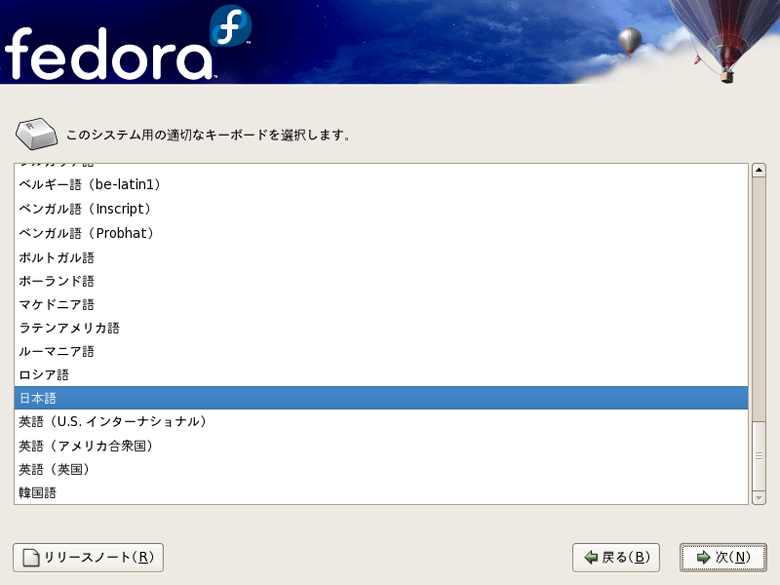 図5:キーボードの選択画面 (画像をクリックすると別ウィンドウに拡大図を表示します) ※注1:新品のハードディスクにインストールする場合、初回のみ図6のような警告が表示されます。これはパーティションテーブルが存在しないだけなので「はい」ボタンをクリックします。 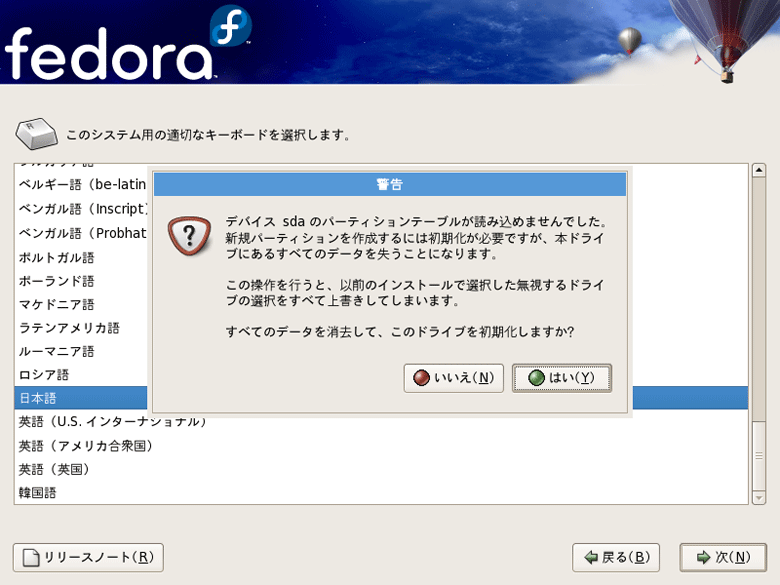 図6:ディスクのパーティションテープルの警告画面 (画像をクリックすると別ウィンドウに拡大図を表示します) | ||||||||||
| パーティション設定画面 | ||||||||||
Fedoraのインストーラは最適なパーティションサイズを自動的に算出するので、「選択したドライブ上のすべてのパーティションを削除してデフォルトのレイアウトを作成します。」を選択して「次」ボタンをクリックします(図7)。この作業を行うとハードディスクの内容がすべて消去されるのでご注意ください。 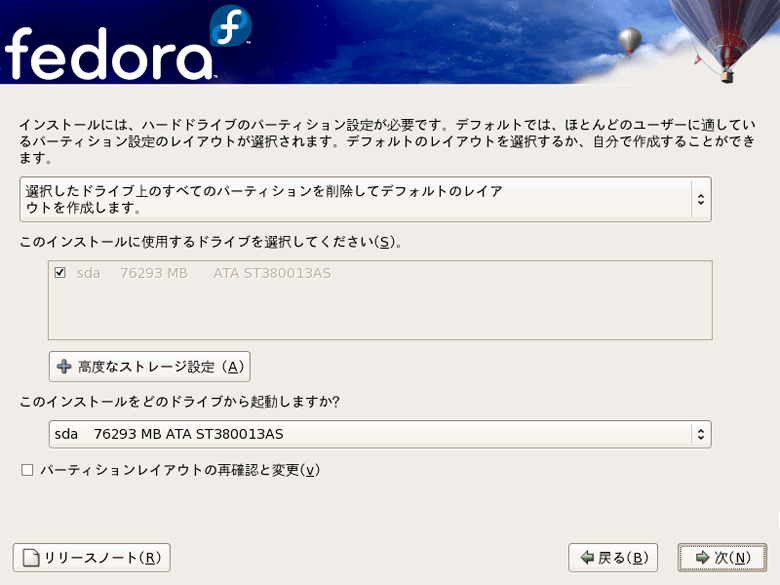 図7:パーティション設定画面 (画像をクリックすると別ウィンドウに拡大図を表示します) なお、このときパーティション削除の確認のために警告画面が出ますが、ここでは「はい」ボタンをクリックします(図8)。 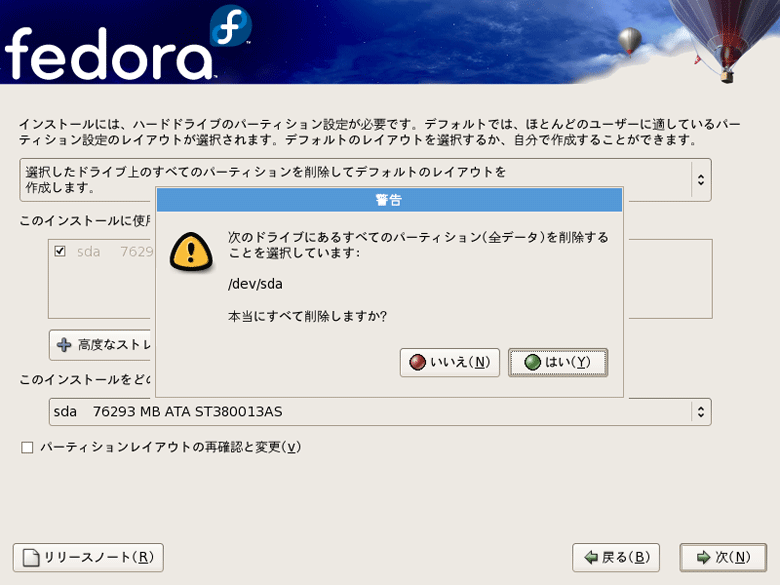 図8:パーティション削除の警告画面 (画像をクリックすると別ウィンドウに拡大図を表示します) | ||||||||||
| ネットワークの設定画面 | ||||||||||
ネットワーク上にDHCP環境があれば「次」ボタンをクリックします(図9)。固定IP環境でIPアドレスを指定したい場合は「編集」ボタンをクリックします。 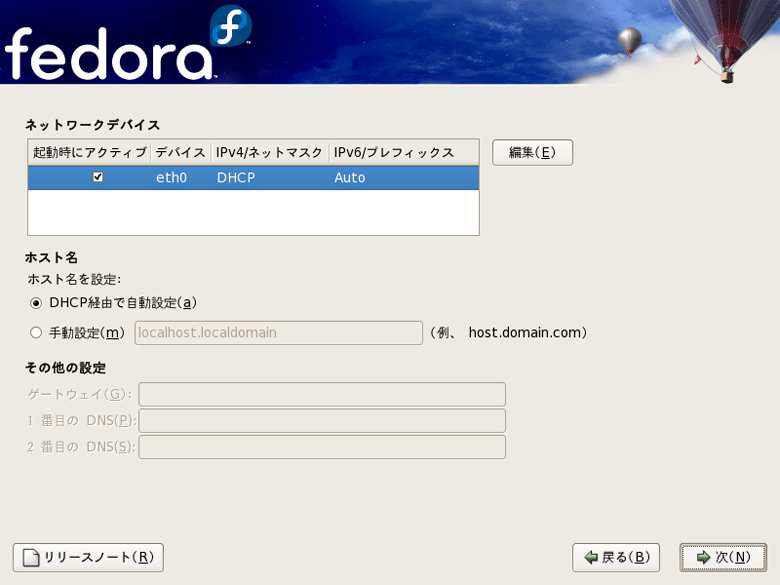 図9:ネットワークの設定画面 (画像をクリックすると別ウィンドウに拡大図を表示します) IPアドレスを手動で入力する場合は「Manual configuration」にチェックし、「IP Address」と「Prefix(Netmask)」を入力します。IPv6環境でない場合は「Enable IPv6 support」を外してください(図10)。 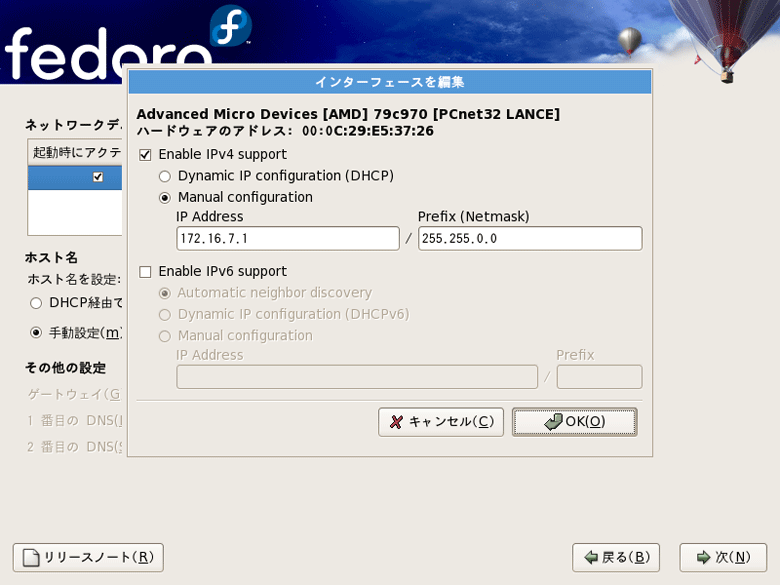 図10:IPアドレスを手動で入力する画面 (画像をクリックすると別ウィンドウに拡大図を表示します) そのあとIPアドレスを手動で入力し、次にホスト名とゲートウェイやDNSのIPアドレスを入力して「次」ボタンをクリックします(図11)。 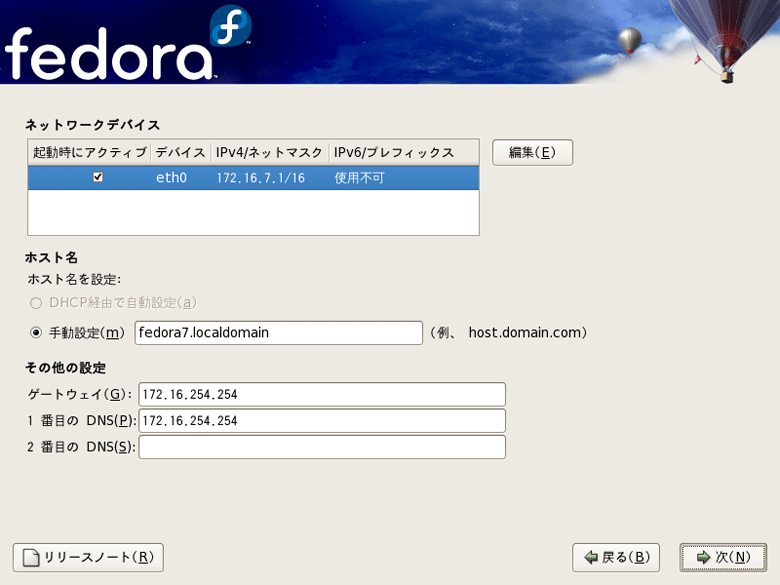 図11:ホスト名とゲートウェイ、DNSの入力画面 (画像をクリックすると別ウィンドウに拡大図を表示します) | ||||||||||
| 前のページ 1 2 3 次のページ | ||||||||||
| ||||||||||
| ||||||||||
| ||||||||||
| ||||||||||
| ||||||||||
| ||||||||||
| ||||||||||
-
人気記事ランキング
-
-
連載


