


 | ||||||||||||||||||
| 前のページ 1 2 3 | ||||||||||||||||||
| ||||||||||||||||||
| 実習:SQL*Loaderにて従業員のデータをEMPLOYEES表に入力しよう(その3) | ||||||||||||||||||
ジョブが発行されて、データのローディングが実行されます。確認メッセージの下のジョブ名をクリックしてください。 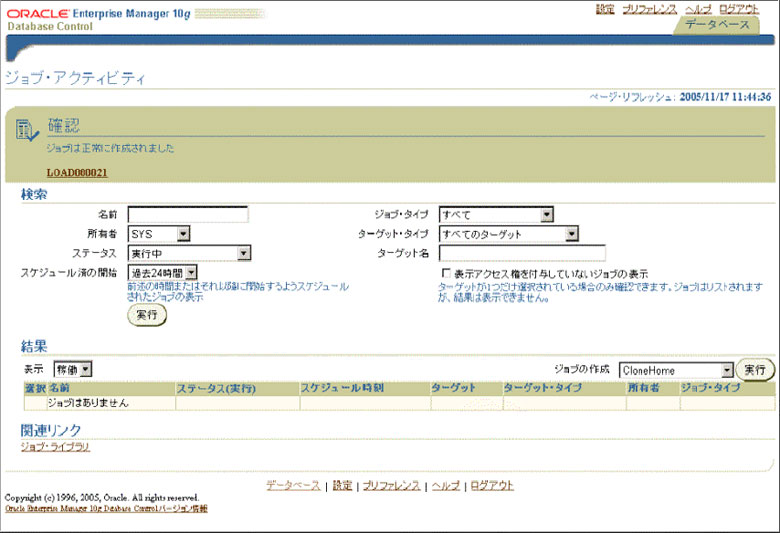 (画像をクリックすると別ウィンドウに拡大図を表示します) 9.ジョブの詳細を確認することができます。成功している場合には、ステータスが「成功」になります。 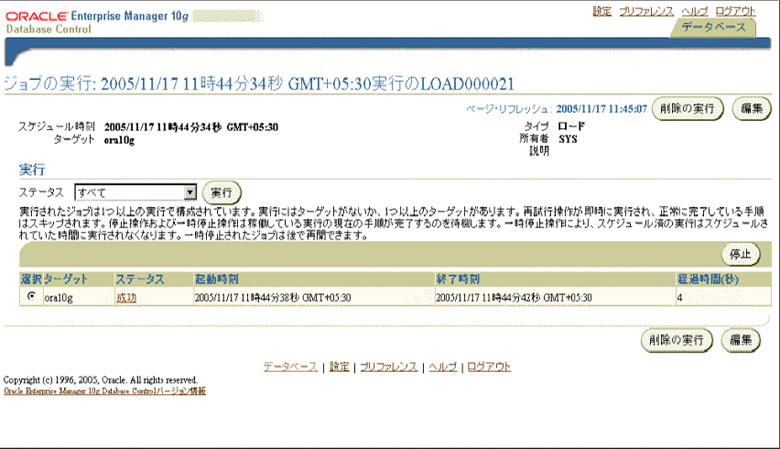 (画像をクリックすると別ウィンドウに拡大図を表示します) 10.同様の方法にて、DEPARTMENTS表にもデータをロードしましょう。 ポイント HTML DBを利用すると、EXCELのデータを直接コピー&ペーストにてデータベースに入力したりする事が可能です。 | ||||||||||||||||||
| 実習:入力した従業員のデータを確認しよう | ||||||||||||||||||
1.Enterprise Manager のホーム画面より、「管理」タブを選択し、「表」をクリックします。スキーマに「ORADIRECT」と入力し、「実行」をクリックします。表「EMPLOYEES」の選択のラジオ・ボタンを選択し、アクションのドッロップダウン・リストボックスより「データの表示」を選択し、「実行」をクリックします。 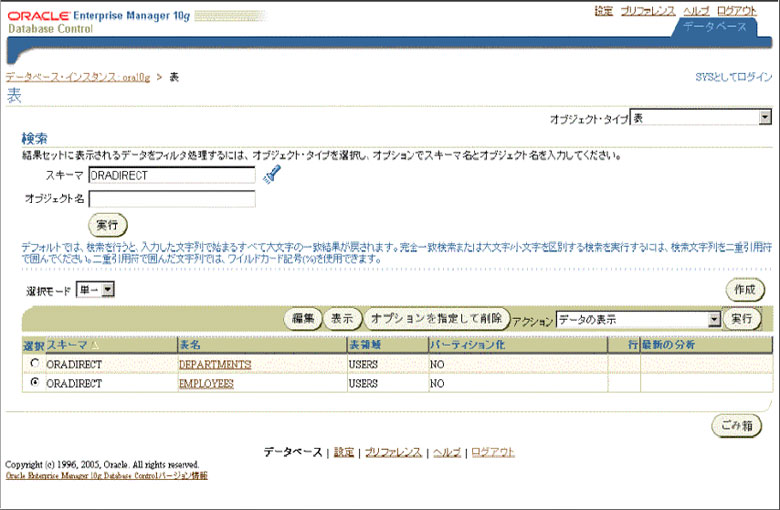 (画像をクリックすると別ウィンドウに拡大図を表示します) 2.先程入力した、EMPLOYEES表のデータが確認できます。 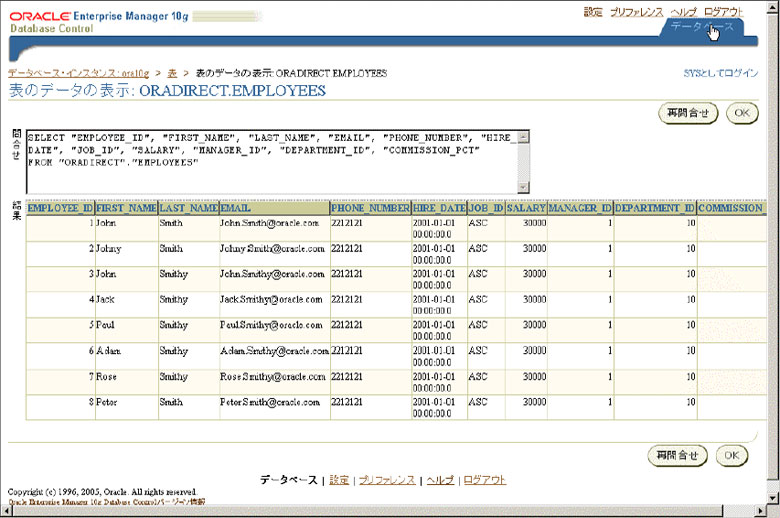 (画像をクリックすると別ウィンドウに拡大図を表示します) 3.さらに、列名をクリックすることで自動的に該当列の昇順/降順にてデータを確認することができます。 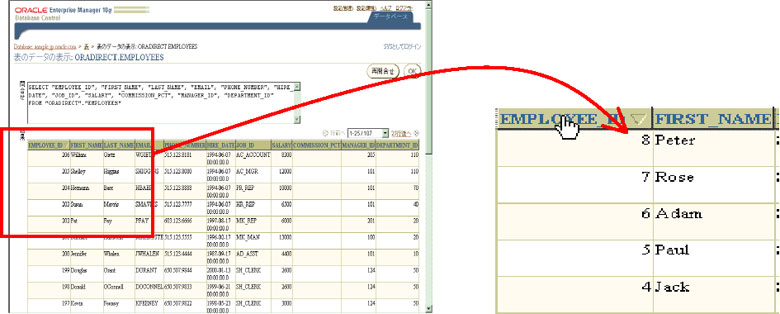 (画像をクリックすると別ウィンドウに拡大図を表示します) | ||||||||||||||||||
| 前のページ 1 2 3 | ||||||||||||||||||
| ||||||||||||||||||
| ||||||||||||||||||
| ||||||||||||||||||
| ||||||||||||||||||
| ||||||||||||||||||
| ||||||||||||||||||
| ||||||||||||||||||
-
人気記事ランキング
-
-
連載


