


 | ||||||||||
| 1 2 3 次のページ | ||||||||||
| ||||||||||
| 正式名称は「Fedora 7」 | ||||||||||
米国時間の2007年5月31日にFedora 7がリリースされました。今回から正式名称はFedora CoreではなくFedoraです。これは、今までFedora CoreとFedora Extrasの2つに分かれていたものを統合化したためです。 | ||||||||||
| 新機能のハイライト | ||||||||||
Fedoraは開発者向けディストリビューションの傾向が強いため、毎回、最新のパッケージや新しい機能が搭載されます。今回のFedora 7で新しくなった点は以下の通りです。
表1:Fedora 7で新しくなった点 | ||||||||||
| インストールの下準備 | ||||||||||
まずインストールメディアを入手しましょう。Fedoraの入手方法はいくつかありますが、ミラーサイトからISOイメージをダウンロードするのがてっとり早いでしょう。また最近ではBitTorrentからダウンロードすることもできます。雑誌や書籍の付録CD-ROM/DVD-ROMでも構いません。 Fedoraのミラーサイト一覧 http://mirrors.fedoraproject.org/publiclist | ||||||||||
| インストール作業 | ||||||||||
それでは早速インストールをはじめてみましょう。実際のインストール画面と共に作業の流れを紹介します。 CD/DVDドライブにインストールメディアを入れた状態でPCの電源をオンにします。しばらくすると図1のような画面が表示されます。インストールオプションには様々なものがありますが、今回はグラフィカルモードでインストールします。まず「Enter」キーを押します。  図1:インストーラの起動画面 (画像をクリックすると別ウィンドウに拡大図を表示します) | ||||||||||
| メディアのチェック | ||||||||||
「Tab」キーでカーソル位置を切り替えて「Skip」を選択し、「Enter」キーを押します(図2)。もし何らかの要因でインストール中にメディアが読み込めなかった場合は、ここでメディアがおかしくないか、ドライブは正常に動作しているかなどをチェックをしてください。 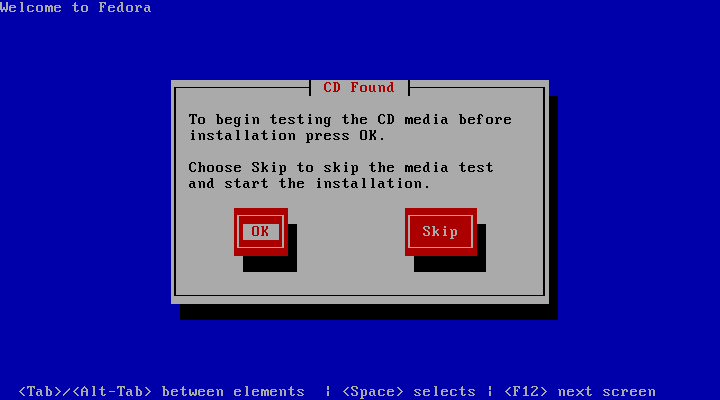 図2:メディアのチェック画面 (画像をクリックすると別ウィンドウに拡大図を表示します) | ||||||||||
| Welcome画面 | ||||||||||
GUIモードのインストーラが起動するとWelcome画面があらわれます。そうしたら「Next」ボタンをクリックします(図3)。 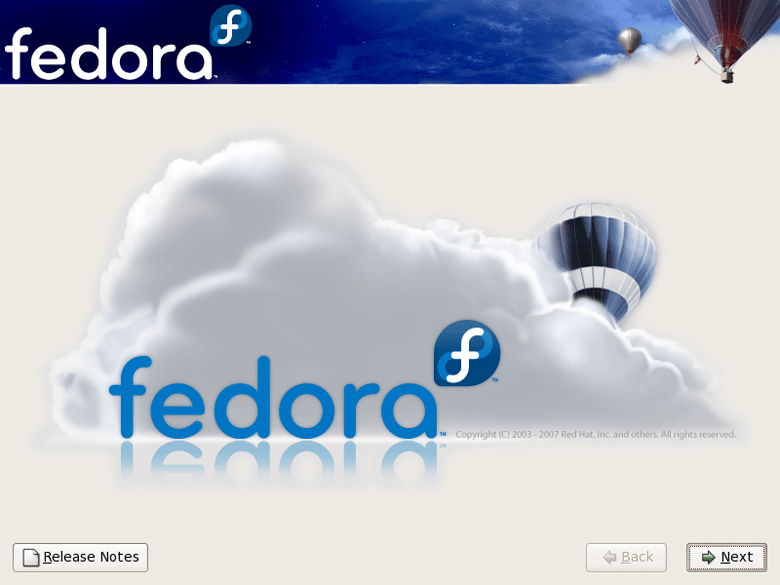 図3:Welcome画面 (画像をクリックすると別ウィンドウに拡大図を表示します) | ||||||||||
| 言語の選択画面 | ||||||||||
日本語でインストール作業を行う場合はJapanese(日本語)を選択し、「Next」ボタンをクリックします(図4)。 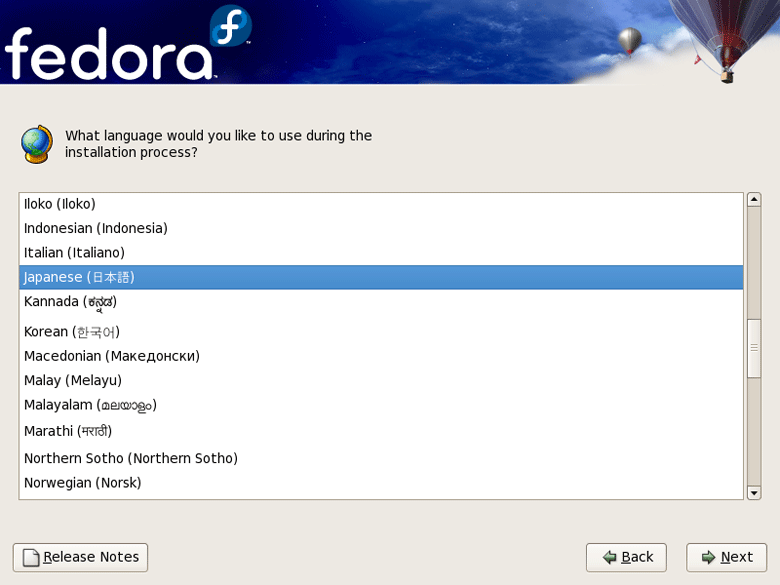 図4:言語の選択画面 (画像をクリックすると別ウィンドウに拡大図を表示します) | ||||||||||
| 1 2 3 次のページ | ||||||||||
| ||||||||||
| ||||||||||
| ||||||||||
| ||||||||||
| ||||||||||
| ||||||||||
| ||||||||||
-
人気記事ランキング
-
-
連載


