


 | ||||||||||||||
| 前のページ 1 2 3 4 | ||||||||||||||
| ||||||||||||||
| ポータルの作成 | ||||||||||||||
テーブルとフィールドの設定が終われば、次にレイアウトの作成になります。レイアウトは新規で作成し、レイアウトタイプで「標準」を選択します。表以外の部分をExcelのレイアウトにあわせて配置します。 明細部分は「明細」テーブルの複数のレコードが表示される必要があります。こうした用途のためFileMaker Proには「ポータル」という機能があります。言葉としてはWebサイトでよく聞く言葉だと思います。入り口としての意味ですが、FileMaker Proではこの入り口を通じて別のテーブルを見るという感じです。ツールからポータルツールを使って表示する枠を描きます。するとポータル設定ダイアログが表示されますので、ここで「関連レコードを表示:」に「明細」テーブルを設定します。行数は枠に応じて計算されますが、最終的に25行に設定します(図9)。  図9:ポータルの設定画面 (画像をクリックすると別ウィンドウに拡大図を表示します) テーブルを指定した後フィールドの設定画面が表示されます。今回は「品名」「数量」「単価」「金額」の4つを指定しました(図10)。できあがったレイアウトは図11のようになります。  図10:ポータルに設定したフィールド (画像をクリックすると別ウィンドウに拡大図を表示します) 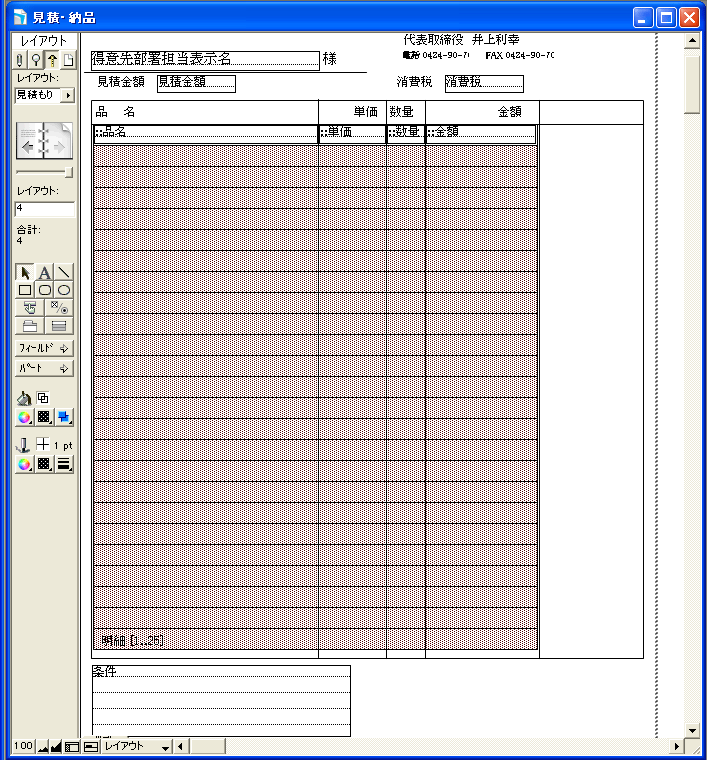 図11:ポータルを設定したレイアウト (画像をクリックすると別ウィンドウに拡大図を表示します) | ||||||||||||||
| スライド/印刷設定 | ||||||||||||||
これで一応できあがりました。しかし、実際には見積書の提出先には得意先名だけでなく、部署や担当者も表示できた方が便利です。そこで再度データベース定義画面で「見積・納品」テーブルに「担当部署」「担当者」を追加してルックアップ設定をします。さらに「得意先部署担当者表示名」というフィールドを追加し、計算タイプを選択します。計算式はExcelと同じように「得意先名 & 担当部署 & 担当者」とします。 これで、提出先に得意先名/担当部署/担当者が組み合わさったものが表示できます。最後のレイアウトの「得意先コード」ですが、入力には必要なものの、印刷では不要です。実際の運用ではこのように画面では表示するものの、印刷時は不要な情報はたくさんあります。 画面を移動するボタンや、入力のヘルプ表示なども同じように考えられます。FileMaker Proではこうした要望に応えるためすべてのオブジェクトに対して「書式」メニューの「スライド/印刷設定」で「選択部分を印刷しない」設定ができます。 また、提出先の「様」の文字も文字列の最後にすぐ表示できた方がきれいです。この場合は文字列のフィールドと「様」の文字両方に「左にスライド」を設定します。これで得意先表示の文字が少ないときも様が離れずにすみます。できあがったイメージはプレビューで確認できます(図12)。  図12:完成した見積書 (画像をクリックすると別ウィンドウに拡大図を表示します) | ||||||||||||||
| レイアウトを増やす | ||||||||||||||
ここまでできれば、見積書レイアウトを複製し、見出しを「納品書」「請求書」と変えて複数のレイアウトを利用できます。もちろん、レイアウトを調整することで見栄えを変えた別のレイアウトにできます。その場合でも明細などはそのまま使えますし、作成したすべての見積書、納品書がデータベース化されていますから、さまざまな検索に対応することができます。 | ||||||||||||||
| 前のページ 1 2 3 4 | ||||||||||||||
| ||||||||||||||
| ||||||||||||||
| ||||||||||||||
| ||||||||||||||
| ||||||||||||||
| ||||||||||||||
| ||||||||||||||
-
人気記事ランキング
-
-
連載


