


Windows Phoneアプリ制作からマーケットプレイス公開までを完全ガイド! 第6回
入力ページ(データの入力と保存、bing検索)の実装
入力ページ(データの入力と保存、bing検索)の実装
入力ページのデザイン(xaml)
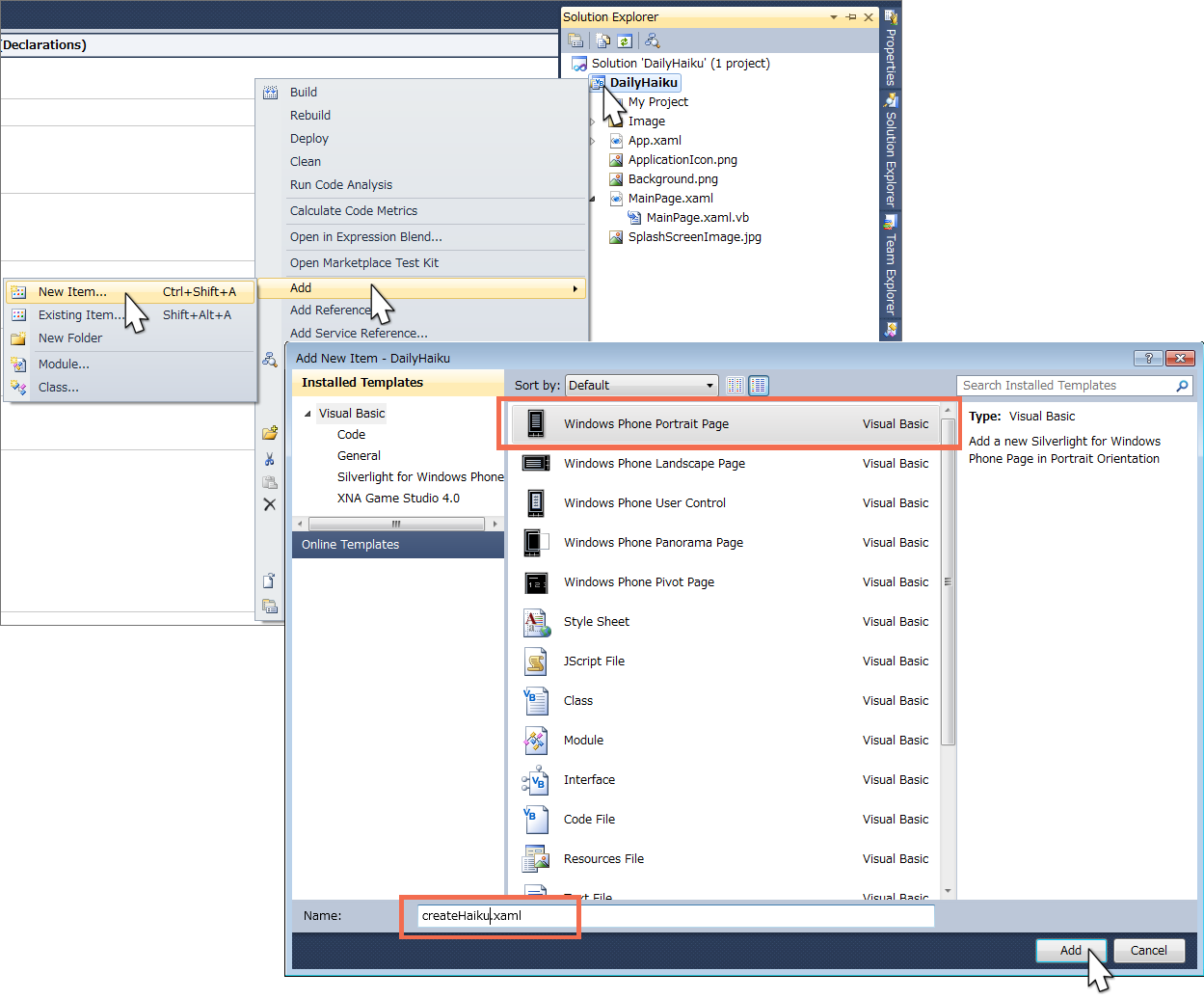
次に、入力ページを作成します。ソリューションエクスプローラーのプロジェクト名を右クリックして表示される「追加/新しい項目」で、Portrait Pageを追加します。名前は、createHaiku.xamlとします(図10)。
| 図10:Portrait Pageを追加する(クリックで拡大) |
MainPage.xaml同様、LayoutRootのGridのBackgroundに”#FFFFFFFA”を指定し、StackPanel部分をコメントアウトします。
TextBlock、TextBox、Image、Buttonの各コントロールを、図11のようにレイアウトし、名前を付けます。
この中で、「readHaikuButton」という名前のボタンは、ImageコントロールではなくButtonコントロールを使います。このボタンは表示ページへの移動のために使うものですから、俳句が記録されていない場合は機能させてはいけません。そこで、IsEnabledにFalseを指定しておきます。スタイルは、ソリューションエクスプローラー中のApp.xamlをダブルクリックして表示されるApp.xamlのコード内で指定します(図12)。
リスト3のように、