


 | ||||||||||
| 前のページ 1 2 3 | ||||||||||
| ||||||||||
| 仮想化の利用を設定する | ||||||||||
仮想マシンモニタXenをインストールする場合は「仮想化」を選択します。 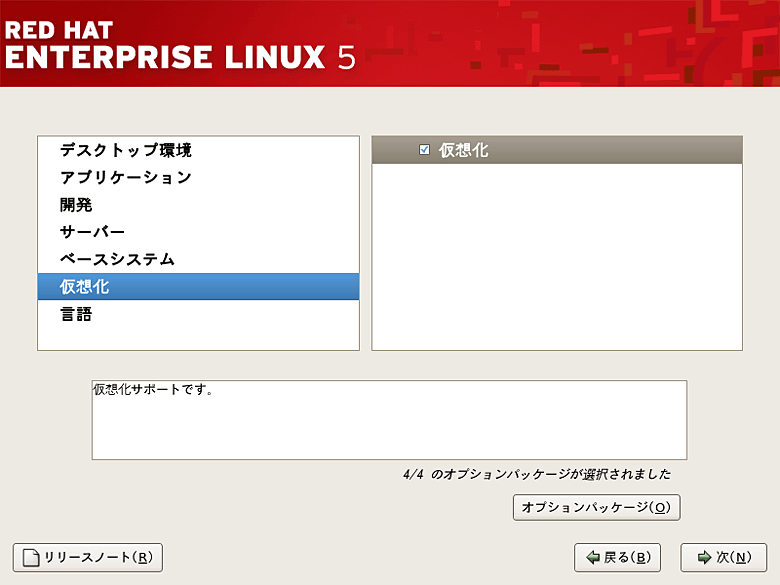 図13:仮想化環境の選択 (画像をクリックすると別ウィンドウに拡大図を表示します) 仮想化環境を実現するためのオプションパッケージとして、以下のものが選択されていることを確認します。
表2:仮想化環境を実現するためのオプションパッケージ 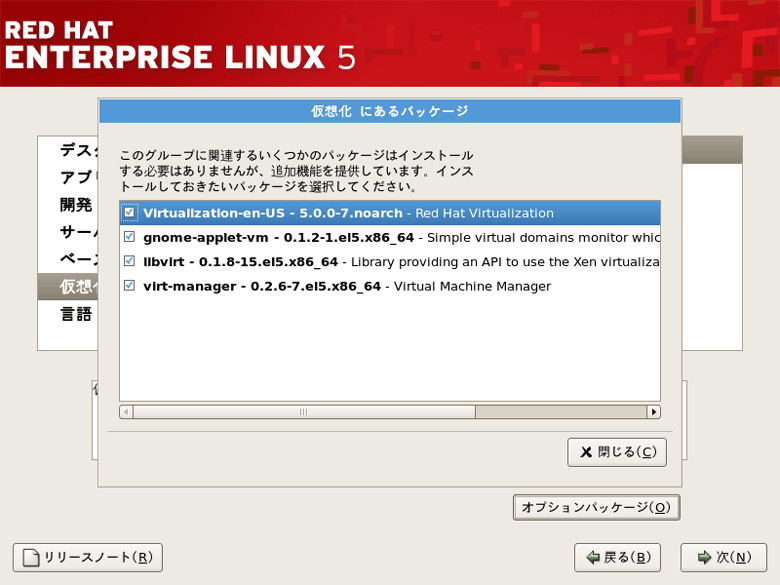 図14:仮想化環境を実現するためのオプションパッケージの選択 (画像をクリックすると別ウィンドウに拡大図を表示します) システムで利用する言語を選択します。「日本語」を選択します。 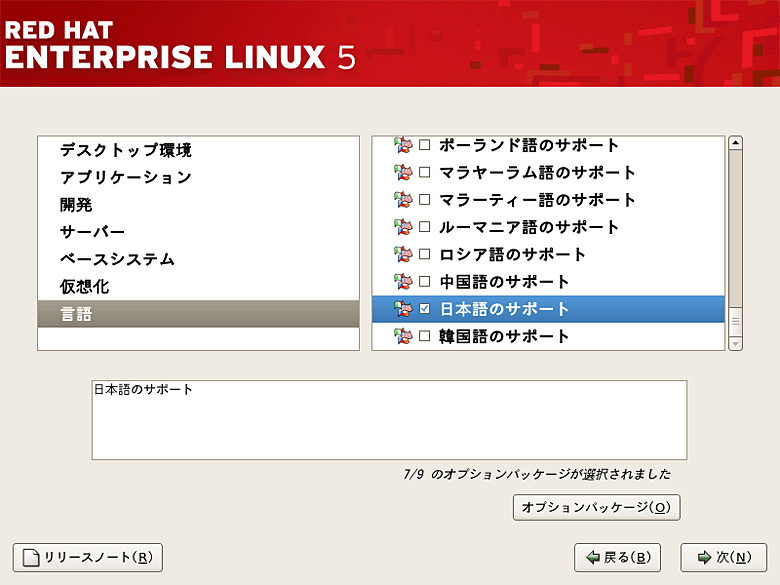 図15:システムで利用する言語を選択 (画像をクリックすると別ウィンドウに拡大図を表示します) すべてのパッケージ選択項目を確認後「次」をクリックすると、パッケージの依存関係のチェックが開始されます。 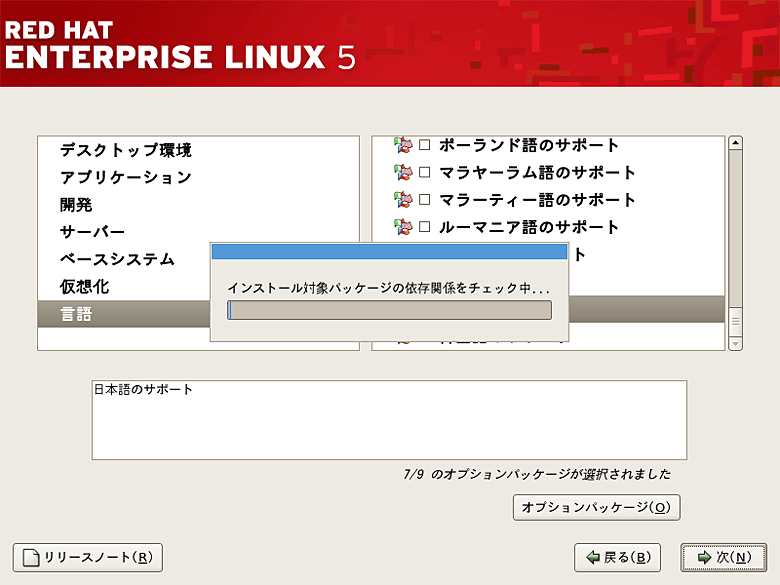 図16:パッケージの依存関係のチェックが開始される (画像をクリックすると別ウィンドウに拡大図を表示します) 「次」をクリックすると、OSのインストールが開始されます。 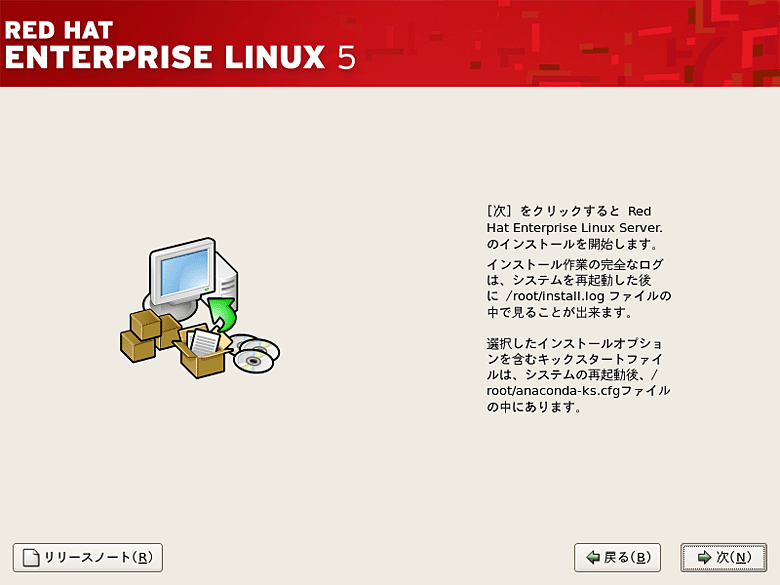 図17:OSのインストールが開始 (画像をクリックすると別ウィンドウに拡大図を表示します) | ||||||||||
| CD-ROMを用意して作業開始 | ||||||||||
インストールに必要なCD-ROMメディアについてのメッセージが表示されます。Red Hat Enterprise Linux 5のx86_64版のCD-ROMは6枚組になります。選択したパッケージリストから必要なRed Hat Enterprise LinuxのCD-ROMメディアが表示されますので、手元に必要なだけのCD-ROMを用意してください。 インストールを完了するには、ここに示されるCD-ROMすべてが必要となります。すべて同じアーキテクチャで同じバージョン、同じアップデート番号のCD-ROMでなければなりません。x86版とAMD64/EM64T版ではメディアの枚数が異なりますので、注意が必要です。 必要なメディアが準備できていることを確認し「続行」をクリックします。CD-ROMの枚数についてはRed Hat Networkに接続して事前に確認しておくことをお勧めします。すべてのCD-ROMメディアが揃っており、インストールが可能な状態である場合は「続行」をクリックします。  図18:OSのインストールが開始 (画像をクリックすると別ウィンドウに拡大図を表示します) ディスクパーティションでの設定に基づいて、ハードディスクのパーティショニング、フォーマット、マウントポイントの作成などの処理が行われます。ハードディスクのフォーマットが完了するとOSがインストールされます。 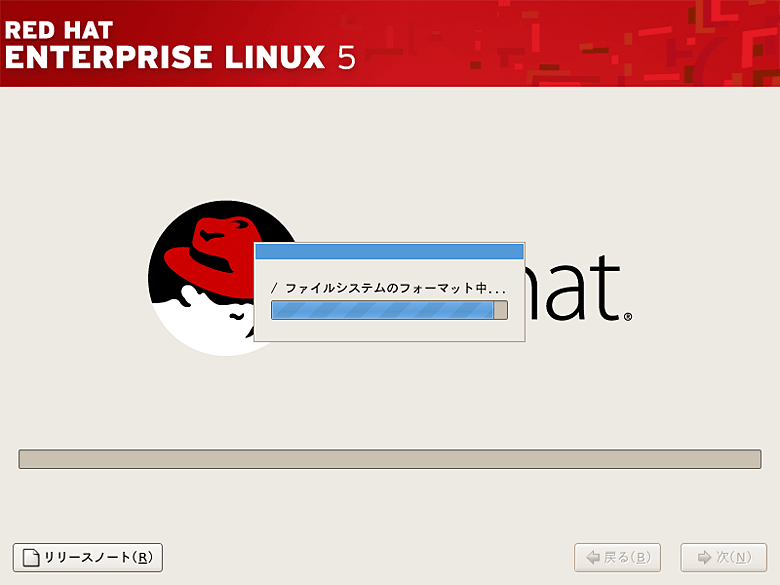 図19:ハードディスクのパーティショニング、フォーマット、マウントポイントの作成などの処理が行なわれる (画像をクリックすると別ウィンドウに拡大図を表示します) CD-ROMの1枚目を使ってのインストールが終了すると、CD-ROM2枚目のメディアを準備する旨のダイアログボックスが出現しますので、サーバのドライブトレイからCD-ROMの1枚目を取り出してメディアを交換し「OK」をクリックします。同様の作業を6枚目まで繰り返します。 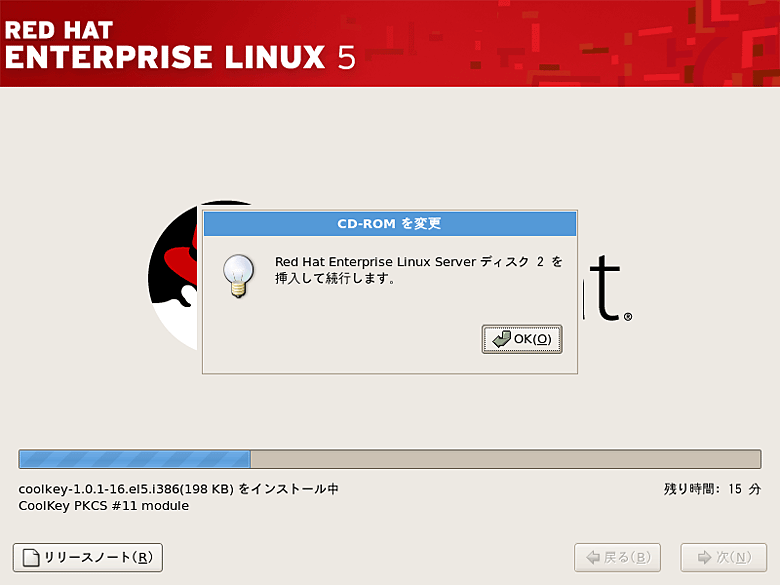 図20:CD-ROM2枚目のメディアを準備する (画像をクリックすると別ウィンドウに拡大図を表示します) 選択したすべてのパッケージのインストールが終了すると、インストールが完了した旨のメッセージが表示されます。「再起動」をクリックして、システムを再起動します。システムリブート後、CD-ROMメディアはドライブトレイから抜いておきます。  図21:インストールが完了 (画像をクリックすると別ウィンドウに拡大図を表示します) 今回はインストール作業が完了したここまでです。最終回となる次回は再起動後のセットアップについて解説します。 | ||||||||||
| 前のページ 1 2 3 | ||||||||||
| ||||||||||
| ||||||||||
| ||||||||||
| ||||||||||
| ||||||||||
| ||||||||||
| ||||||||||
-
人気記事ランキング
-
-
連載


新着記事
MySQLの「ST_Touches()」や「ST_Crosses()」などの8つの関数でジオメトリの位置関係を見比べてみよう 10月2日 6:30 マニュライフ生命のAIの責任者にインタビュー。全社員がAIを使いこなすAI for Allとは? 10月2日 6:00 ゲームを作りながら楽しくスキルアップ!『ゲーム開発で学ぶC++入門 クリエイター直伝 創造力を高める知識と実践技法』を5名様にプレゼント! 10月1日 10:00 【見れば分かる。見ないと話せない】AIで作った成果物を、理解しているのか 10月1日 6:30 「そのExcel、どこから持ってきたデータですか」――データブリックスがRow Zeroを買収、AIエージェントに触らせる前にガバナンスを効かせる 10月1日 6:25