


 | ||||||||||||||||
| 1 2 3 次のページ | ||||||||||||||||
| ||||||||||||||||
| Selenium IDEの活用とSeleniumの使いどころ | ||||||||||||||||
前回までにHTMLやJavaでSeleniumのテストケースを作成してきました。SeleniumでWebブラウザの操作や検証ができるというメリットや、その一方でテストケースを作成するのは面倒そうだと実感された方もいるかもしれません。 そんな手間のかかるテストケース作成を支援してくれるツールが今回紹介する「Selenium IDE」です。今回はSelenium IDEを使ってテストケースを作成してみましょう。 | ||||||||||||||||
| Selenium IDEのインストール | ||||||||||||||||
Selenium IDEはFirefoxのエクステンションですので、あらかじめFirefoxをインストールしておいてください。それではSelenium IDEを以下の手順でインストールします。 まず最初にFirefoxを起動し、以下のURLを開きます。 次に最新版の「Firefox extension」のリンクをクリックします。初回のインストール時はFirefox上に「あなたのコンピュータを保護するため、Firefoxにこのサイト(www.openqa.org)はソフトウェアのインストールを要求できない設定になっています」という警告が表示されるので「設定を変更」ボタンを押します。「許可サイト - アドオンのインストール」ウィンドウでサイトのアドレスがwww.openqa.orgとなっていることを確認して「許可」ボタンを押した後、「閉じる」ボタンを押してください。 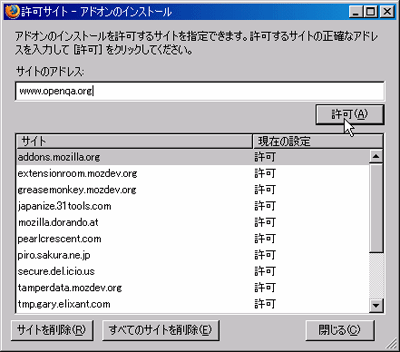 図1:アドオンのインストール 改めてダウンロードページにて「Firefox extension」のリンクをクリックすると、以下のウィンドウが表示されます。ウィンドウにカーソルをしばらく合わせていると「今すぐインストール」ボタンが有効になるので押してください。  図2:「今すぐインストール」を押す インストールが成功したらFirefoxを再起動します。 | ||||||||||||||||
| 1 2 3 次のページ | ||||||||||||||||
| ||||||||||||||||
| ||||||||||||||||
| ||||||||||||||||
| ||||||||||||||||
| ||||||||||||||||
| ||||||||||||||||
| ||||||||||||||||
-
人気記事ランキング
-
-
連載


