


 | ||||||||||||||||||
| 1 2 3 4 次のページ | ||||||||||||||||||
| ||||||||||||||||||
| pgadminⅢとMySQL Administrator | ||||||||||||||||||
今回はPostgreSQLとMySQLに対応したGUIツールについて取りあげます。オープンソースというと、コマンドラインツールを用いて様々な設定作業を行うイメージがあると思います。しかしPostgreSQLとMySQLともに、高機能なGUIツールが提供されています。それが今回取り上げる「pgadminⅢ」と「MySQL Administrator」です。今回は、この2つのGUIツールを紹介します。 | ||||||||||||||||||
| インストール | ||||||||||||||||||
やはりGUIツールは、Windowsにて使用することが多いと思います。もちろん、pgadminⅢ、MySQL AdministratorともにWindows版が提供されていますので、今回はそれぞれのWindows版を用いてWindowsXPにインストールすることにしたいと思います。 ここでは、以下の2つのファイルをダウンロードして使用します。
表1:ダウンロードするGUIツールのファイル名 pgadminⅢ、MySQL AdministratorともにWindowsインストーラパッケージが用意されていますので、インストールは非常に簡単です。 | ||||||||||||||||||
| pgadminⅢのインストール | ||||||||||||||||||
「pgadmin3‐1.6.2.zip」を解凍するとその中に「pgadmin3.msi」ファイルがあります。これがWindowsインストーラパッケージで、ファイルを実行するとpgadminⅢをインストールすることができます(図1)。 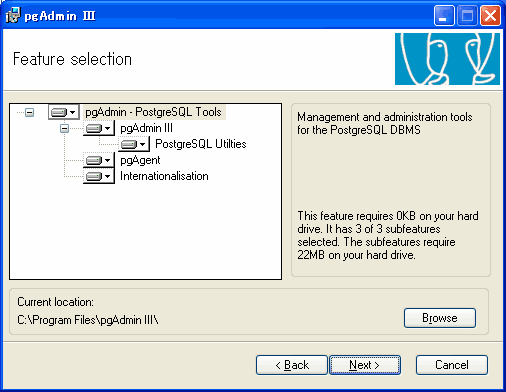 図1:pgAdminインストール画面 (画像をクリックすると別ウィンドウに拡大図を表示します) 図2の表示がでたら無事インストール完了です。  図2:pgAdminⅢインストール完了画面 (画像をクリックすると別ウィンドウに拡大図を表示します) 起動してみると図3の画面が表示されます。 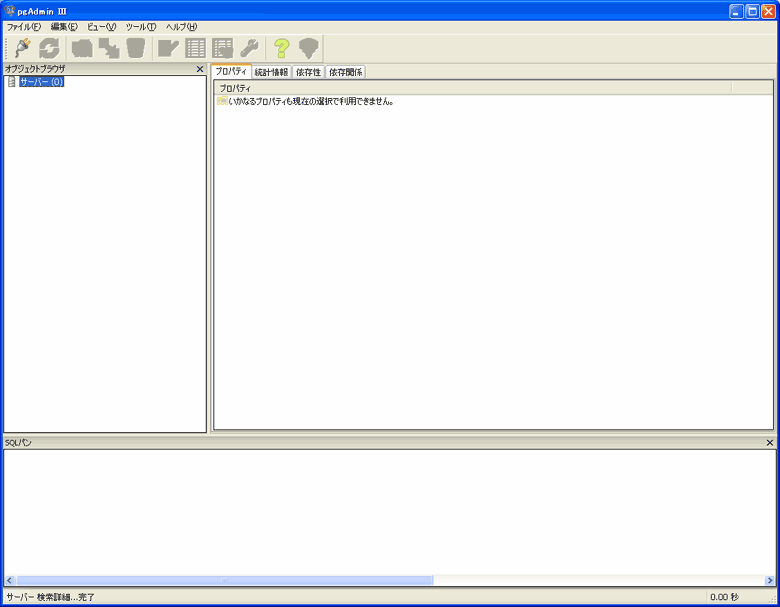 図3:pgAdminⅢ起動後初期画面 (画像をクリックすると別ウィンドウに拡大図を表示します) 「ファイル」メニューから「サーバの追加」メニューを選択してください。すると図4のダイアログが表示されるので、ここで必要な情報を入力した後、「OKボタン」を押すことで対象のPostgreSQLサーバに接続します。 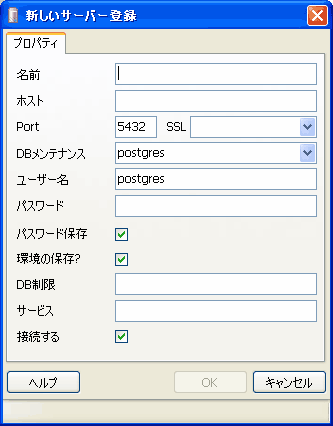 図4:pgAdminⅢサーバの追加ダイアログ これを行うことで、pgadminⅢの様々な機能を使用することが可能になります。 | ||||||||||||||||||
| 1 2 3 4 次のページ | ||||||||||||||||||
| ||||||||||||||||||
| ||||||||||||||||||
| ||||||||||||||||||
| ||||||||||||||||||
| ||||||||||||||||||
| ||||||||||||||||||
| ||||||||||||||||||
-
人気記事ランキング
-
-
連載


