


 | ||||||||||
| 1 2 3 次のページ | ||||||||||
| ||||||||||
| PowerGresの評価版をダウンロードしてみよう | ||||||||||
前回、PowerGresとは何なのか、どんな種類があるのかを説明しました。今回は、PowerGresファミリーの中でもエントリーレベルとして位置づけられているPowerGres on Windowsを実際に使ってみましょう。 まず、PowerGres on Windowsが利用可能なパソコンの環境を説明します。今回使用するPowerGres on Windows V3の動作環境は以下の通りです。普段皆さんが利用しているパソコンでも十分動作すると思いますので是非用意してみてください。
表1:PowerGres on Windows V3の動作環境 次に、評価版をダウンロードしましょう。PowerGres on Windowsは、以下のURLから入手することができます。 PowerGres評価版ダウンロード http://powergres.sraoss.co.jp/s/ja/download/download.php 2007年8月現在の最新版は、V3.2となっており、60日間無償で利用することができます。評価版といっても、機能は製品版とまったく同じで、正式なキーを登録するだけで製品版への移行も可能です。 ダウンロードする製品として今回はPowerGres on Windowsを選択し、必要事項を記入してソフトウェアをダウンロードします(PowerGres on Windows評価版、47.1MB)。ダウンロードしたファイルはデスクトップに保存しておくものとします。 | ||||||||||
| PowerGres on Windowsをインストールしてみよう | ||||||||||
ダウンロードしたファイル「PowerGres3.2-ja.zip」を展開するとPowerGres3.2-jaというフォルダができます。フォルダの中身は図1の通りです。 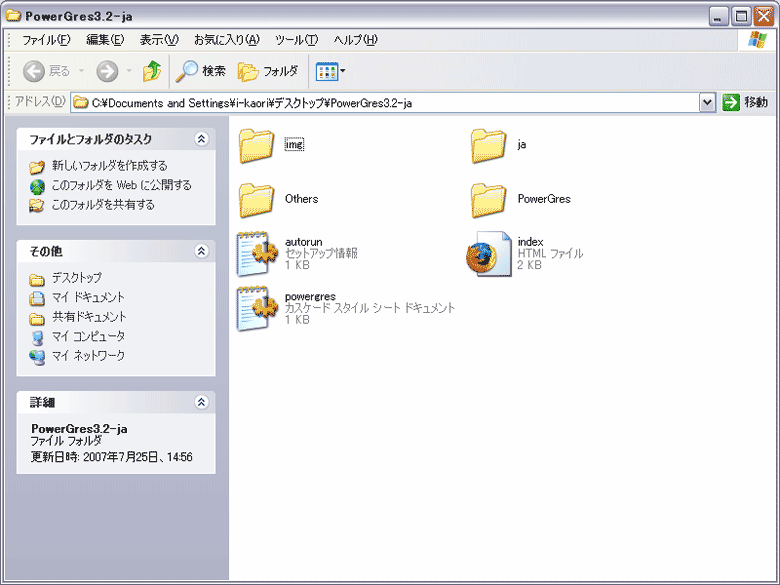 図1:PowerGres3.2フォルダ (画像をクリックすると別ウィンドウに拡大図を表示します) PowerGresフォルダに移動し、setupファイルをダブルクリックすると、いよいよPowerGres on Windowsのインストールの開始です。インストール手順は以下の通り。
表2:インストール手順 | ||||||||||
| 1 2 3 次のページ | ||||||||||
| ||||||||||
| ||||||||||
| ||||||||||
| ||||||||||
| ||||||||||
| ||||||||||
| ||||||||||
-
人気記事ランキング
-
-
連載


