


 | ||||||||||||||||||
| 前のページ 1 2 3 | ||||||||||||||||||
| ||||||||||||||||||
| 実習:データベースの起動/停止(その3) | ||||||||||||||||||
8.最終的に以下のようにデータベースが停止状態になり、スタータスが「使用不可」になります。  (画像をクリックすると別ウィンドウに拡大図を表示します) ポイント データベースが停止すると、データベースのステータスが確認できないため、上記のようにリカバリが必要であるかどうか分からない状態になりますが、特に問題があるわけではありません。 9.今度は、データベースを起動します。上記8.の画面より、「起動/停止」ボタンをクリックします。 10.データベースの停止と同様に資格証明の画面が表示されますので、必要項目を入力し、「OK」ボタンをクリックしてください。 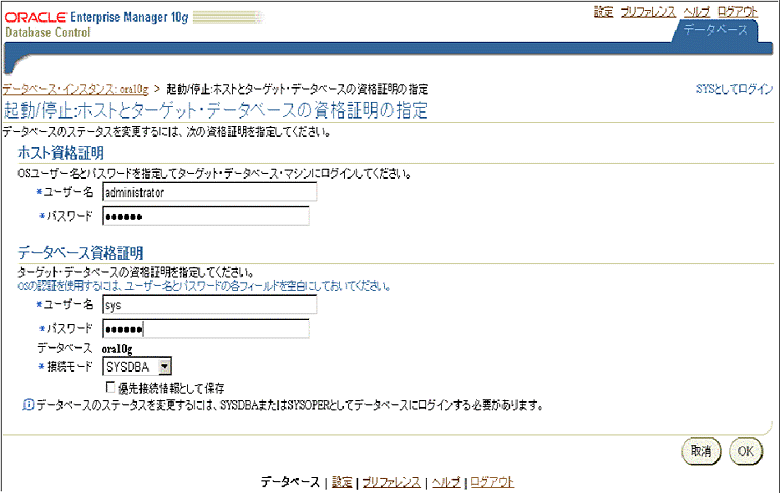 (画像をクリックすると別ウィンドウに拡大図を表示します) 11.起動確認の画面が表示されるので、「はい」をクリックしてください。 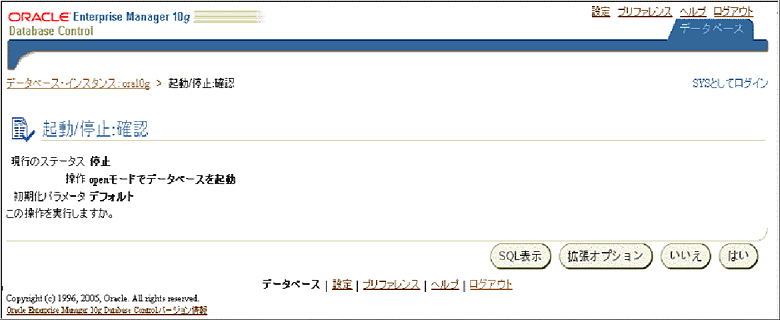 (画像をクリックすると別ウィンドウに拡大図を表示します) 12.起動中の画面が表示されます。 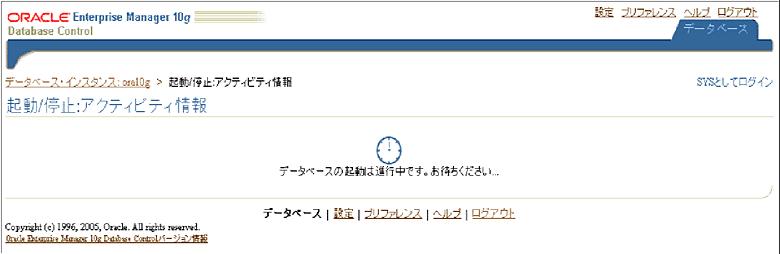 (画像をクリックすると別ウィンドウに拡大図を表示します) 13.以下のようにステータスが「稼動中」となるはずです。「データベースの状態はshutdownからopenに正常に変更されました。」という更新メッセージがでます。以下のような画面が表示されます。 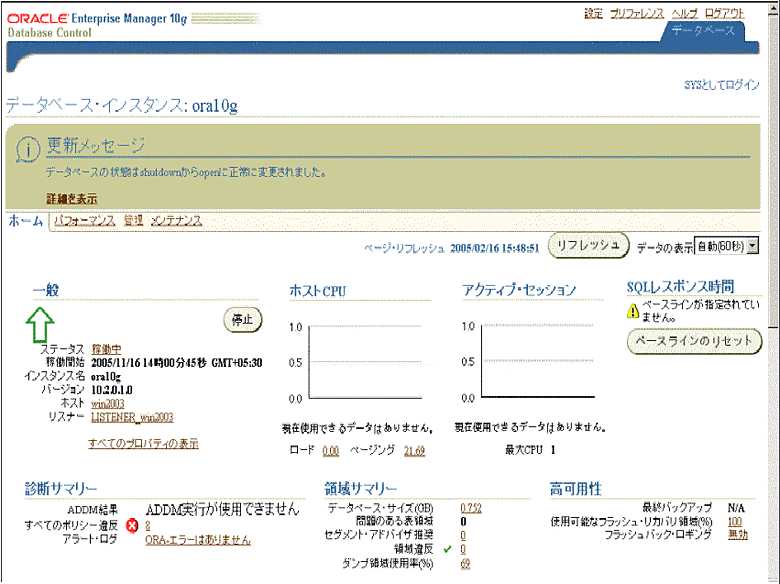 (画像をクリックすると別ウィンドウに拡大図を表示します) | ||||||||||||||||||
| 前のページ 1 2 3 | ||||||||||||||||||
| ||||||||||||||||||
| ||||||||||||||||||
| ||||||||||||||||||
| ||||||||||||||||||
| ||||||||||||||||||
| ||||||||||||||||||
| ||||||||||||||||||
-
人気記事ランキング
-
-
連載


