


 | ||||||||||
| 1 2 3 次のページ | ||||||||||
| ||||||||||
| ずいぶんと楽な時代になった | ||||||||||
Red Hat Enterprise Linux 5をインストールする際に、「仮想化」のカテゴリを選ぶだけで、Xenの管理OSであるDomain-0の環境ができあがってしまいます。もう、Xen環境を構築するのに複雑な手順を踏む必要はありません。今回はRed Hat Enterprise Linux5でXen環境を構築する際の注意点を紹介します。 参考までに、以前筆者が書いたFedora Core 4向けの複雑な手順をご覧になりたい方は、以下の記事をご覧ください。 まだRed Hat Enterprise Linux 5のインストールを行ったことがない方は、この記事を読む前に以下の記事を一度ご覧ください。 | ||||||||||
| インストール番号とは | ||||||||||
Red Hat Enterprise Linuxのインストールを行っていると、キーボード配列の設定後に「インストール番号(Installation Number)」というものを聞かれます。Red Hat Enterprise Linux 5より先にCentOS 5を触った方はインストール番号という言葉に戸惑うかもしれません(図1) 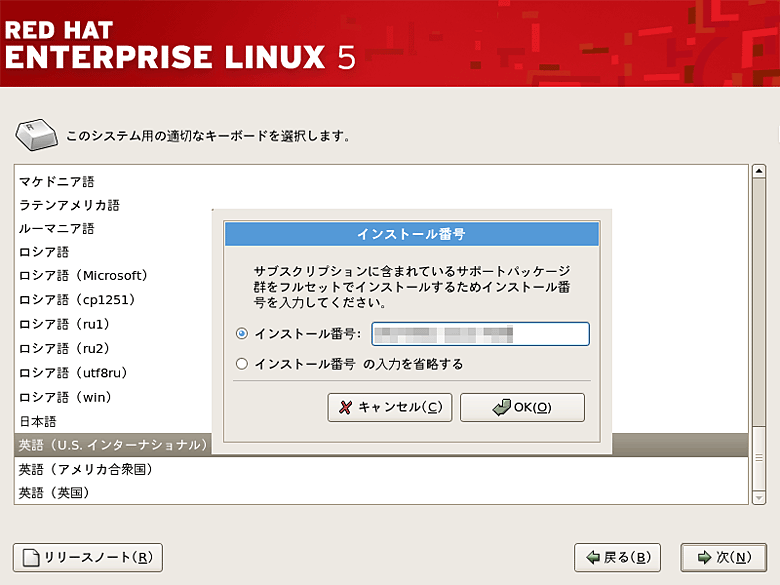 図1:インストール番号入力画面 (画像をクリックすると別ウィンドウに拡大図を表示します) 実はRed Hat Enterprise Linux 5から、インストール番号という仕組みが採用されました。このインストール番号はサブスクリプション契約を購入したユーザに対して「Red Hat社から付与される半角英数16桁のユニークな番号」です。 この番号は、サーバのカテゴリ以外に属するパッケージをインストールする際には必要なものです。無視して続行すると、仮想化のカテゴリは表示されません。もしインストール番号を紛失してしまった方は、Red Hat Networkにログインすると確認できます。 | ||||||||||
| そもそも製品持っていないのですが | ||||||||||
もしRed Hat Enterprise Linux 5を持っていなくても心配無用です。30日間体験版サブスクリプションを以下のWebサイトから申請することができます。なお、サブスクリプションコードのメールが届くには、しばらく時間がかかるようです。 Red Hat Enterprise Linux 30日間体験版サブスクリプション申請ページ http://www.apac.redhat.com/evaluationjp | ||||||||||
| 1 2 3 次のページ | ||||||||||
| ||||||||||
| ||||||||||
| ||||||||||
| ||||||||||
| ||||||||||
| ||||||||||
| ||||||||||
-
人気記事ランキング
-
-
連載


新着記事
【データベースエンジニア編】「設計と構造」を掴む!AI時代に差がつくデータ構造化と思想のPMO術 6:30 【クラウドネイティブ会議】オンプレミス中心の病院システムのクラウド化のため、複雑系に挑むk3s、Helm、OpenTelemetryの実践 6:00 エンジニアが「本当に役に立った」技術書を紹介【Linux編】 10月20日 6:30 AIは「効率化のツール」から「価値創造の源泉」へ ――ファインディが示す2027年“ものづくり”トレンドと新ビジョン 10月20日 6:25 「MySQL」と「PostgreSQL」の「SQL性能」「ロック」「レプリケーションの監視」手法を比較する 10月19日 6:30