


 | ||||||||||
Rubyスクリプトを作ろう 「第2回:Rubyを動かそう!」ではirbを利用し、試しながらRubyを学びました。irbに入力したプログラムはirbを終了すると消えてしまいます。そこで最終回の今回は、繰り返し何度も実行できるようにプログラムをファイルに保存してRubyスクリプトを作成してみましょう。 SciTEエディタを使ってみよう Rubyスクリプトの作成にはエディタが必要です。今回は「第1回:Rubyをはじめてみませんか?」でインストールした「One-Click RubyInstaller for Windows」に付属しているSciTEというエディタを使ってみましょう。SciTEはRubyプログラムを認識して構文を綺麗に色分けしてくれるため、編集に便利です(自分のお気に入りのエディタがあればそれを使ってもかまいません)。 では、SciTEを使ってRubyスクリプトを書いてみましょう。スタートメニューのRuby-186-25グループからSciTEを選択して起動してください。 SciTEの日本語設定 標準のSciTEでは、日本語を入力すると文字化けしますので、設定を変えましょう。メニューのOptionからOpen Global Options Fileを選択し、SciTEの設定ファイルを開いてください。210行目付近に国際化に関する設定項目があります。RubyスクリプトはUTF-8(ユニコード)という文字エンコーディングで記述することが多いため、UTF-8が使えるように設定します。 リスト1のようにcode.page=0をコメントアウトし65001(UTF-8)を有効にします。character.setには128(日本語)を設定します。設定を変更したら「CTRL+S」かメニューの「File → Save」で保存します。これでRubyスクリプトを作成する準備ができました。 リスト1:SciTEを日本語が使えるように設定# Internationalization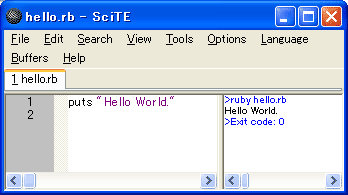 図1:hello.rb実行結果 Rubyスクリプトの作成 スクリプトを作成してSciTE上から実行してみましょう。まずは簡単なスクリプトで正しく動作するか確認します。「puts "Hello World."」と入力し、「File → Save As...」でファイル名に「hello.rb」とつけて保存します(図1)。 F5キーを押すとスクリプトを実行して結果を表示してくれます。SciTEを使えばirbと同じように、書いてすぐに実行できるのでとても便利です。 | ||||||||||
1 2 3 次のページ | ||||||||||
| ||||||||||
| ||||||||||
| ||||||||||
| ||||||||||
| ||||||||||
| ||||||||||
| ||||||||||
-
人気記事ランキング
-
-
連載


