


サーバアプリケーションのチャートの作成
GitLabのトークンの取得
では、カスタムカタログのデプロイに進みたいところですが、以下のvalues.yamlで違和感に気づいたでしょうか? それはimageCredentialsに含まれるusernameや、passwordをどうするかという問題です。確かに自身のGitLabアカウントのユーザ名、パスワードを利用することも可能ですが、チーム開発では個人のアカウントでそういった設定を行うことはセキュリティ上好ましくありません。そこで、GitLabのトークンを利用してアクセスするようにしましょう。
リスト10:chart/repository/values.yaml(再掲)
repository:
        # Helmリポジトリのホスト名(FQDN)
        host: repository.web.ryoma0923.work
        # HelmリポジトリのDockerイメージリポジトリ
        image: registry.gitlab.com/fufuhu/ti_rancher_k8s_sampleapp/todo/repository
        # HelmリポジトリのDockerイメージタグ
  tag: latest

imageCredentials:
        # Dockerイメージのレジストリ
        registry: registry.gitlab.com
        # レジストリ認証用のユーザ名(今回は任意の文字列)
        username: registry_user
        # レジストリ認証用のユーザパスワード(機密情報なのでダミーの値)
        password: dummy
トークンの作成手順はシンプルです。GitLab.comにログインした後に、自身のユーザアイコンをクリックすると表示されるドロップダウンメニューからSettingsを選択します(図5)。
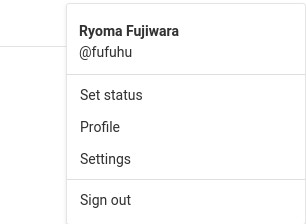
図5:ユーザアカウントのドロップダウンメニュー(Settingsを選択)
次に、遷移先の画面の左側メニューからAccess Tokensを選択します(図6)。
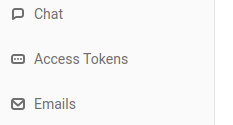
図6:Access Tokensメニュー項目
アクセストークンの作成画面に遷移するので、アクセストークンの名前(ここではtest)とスコープ(GitLab CRにアクセスできれば良いのでread_registryのみを有効化)を設定します。トークンそのものに有効期限を設けたい場合は、Expires atでトークンの有効期限を設定しておくと良いでしょう(図7)。
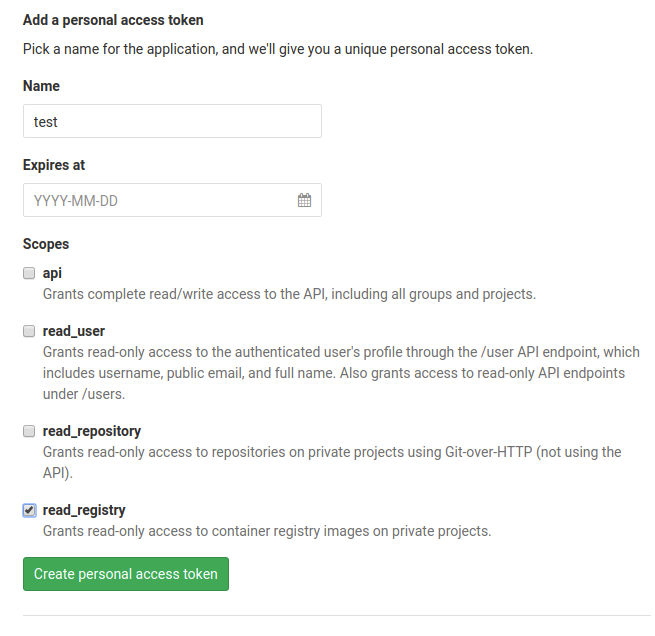
図7:トークンの作成(reat_registry権限のみの付与)
最後にCreate personal access tokenボタンをクリックすると、生成されたトークンの値が表示されます(図8)。
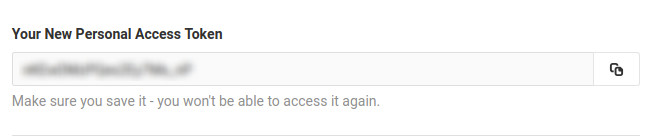
図8:生成されたトークン
この値をimageCredentials.passwordの値として、デプロイする際に利用します。
Rancherカスタムカタログ用のDockerfileの準備
ここまでで、Rancherカスタムカタログをデプロイするためのチャートを作成しました。しかし、肝心のDockerコンテナイメージがまだありません。複雑なものではないので、さっと作ってしまいましょう(リスト15)。
リスト15:カスタムカタログのDockerfile(chart/Dockerfile)
FROM nginx:1.15
# index.yamlをドキュメントルートに配置
COPY index.yaml /usr/share/nginx/html
# パッケージされたチャート(.tgzファイル)をドキュメントルートに配置
COPY *.tgz /usr/share/nginx/html/
Nginxのドキュメントルート配下に、パッケージングしたカタログアプリケーション(.tgzファイル)とindex.yamlを配置しています。
Rancherカスタムカタログのビルドパイプラインの準備
RancherカスタムカタログのチャートとDockerfileが準備できました。Dockerfileからイメージを作成できるように.gitlab-ci.ymlを修正しましょう。buildステージにrepository_image_buildのジョブを追加します(リスト16)。
リスト16:.gitlab-ci.yml
stages:
  - build
  - test
todoserver_image_build:
  stage: build
  image: docker:latest
  services:
    - docker:dind
  before_script:
    - docker login -u gitlab-ci-token -p $CI_JOB_TOKEN registry.gitlab.com
  script:
    - docker build -t registry.gitlab.com/fufuhu/ti_rancher_k8s_sampleapp/todo/server:latest server
    - docker push registry.gitlab.com/fufuhu/ti_rancher_k8s_sampleapp/todo/server:latest
  tags:
    - docker
# Rancherカスタムカタログのイメージのビルド
repository_image_build:
  stage: build
  image: docker:latest
  services:
    - docker:dind
  before_script:
    - docker login -u gitlab-ci-token -p $CI_JOB_TOKEN registry.gitlab.com
  script:
    - docker build -t registry.gitlab.com/fufuhu/ti_rancher_k8s_sampleapp/todo/repository:latest chart
    - docker push registry.gitlab.com/fufuhu/ti_rancher_k8s_sampleapp/todo/repository:latest
  tags:
    - docker
todoserver_test:
  stage: test
  image: registry.gitlab.com/fufuhu/ti_rancher_k8s_sampleapp/todo/server:latest
  script:
    - |
      cd server/sampleapp
      python manage.py test
ここまで完了したら、gitのリポジトリにプッシュしてイメージが作成されるのを待ちましょう。GitLab Pipelineの実行が成功していることと、GitLab CRの画面からイメージが作成できていることを確認できたら、Rancherカスタムカタログのデプロイをしていきましょう。
Rancherカスタムカタログのブートストラップ
ここからは、Rancherカスタムカタログのブートストラップをしていきます。このままではRancherのカスタムカタログを読み込むための端緒がないため、一度Helmのチャートとしてデプロイし、これをRancherのカスタムカタログとして取り込み、さらにもう一度そのカスタムカタログから自身をデプロイして、カスタムカタログそのものもRancherの管理するアプリケーションとしてしまいます(図2)。
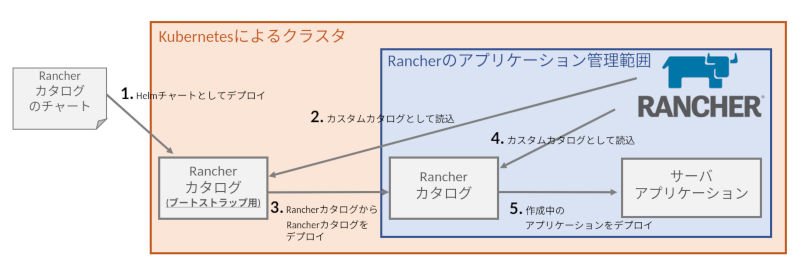
図2:Nginxを使ったRancherカタログのブートストラッピング(再掲)
では、ここまでで作成したカスタムカタログをHelmチャートとしてデプロイしましょう(リスト17)。なお、helm installで指定している--set imageCredentials.passwordの値(xxxxxxxxx)には、以前取得したGitLabのトークンを入力してください。
リスト17:Rancherカスタムカタログチャートのデプロイ
$ helm install repository --name repository --set imageCredentials.password=xxxxxxxxx
NAME:   repository
LAST DEPLOYED: Mon Feb 25 01:17:23 2019
NAMESPACE: default
STATUS: DEPLOYED

RESOURCES:
==> v1/Pod(related)
NAME                                    READY  STATUS             RESTARTS  AGE
deployment-repository-676df4fcdc-x8s9w  0/1    ContainerCreating  0         0s

==> v1/Secret
NAME               TYPE                            DATA  AGE
secret-repository  kubernetes.io/dockerconfigjson  1     1s

==> v1/Service
NAME                TYPE       CLUSTER-IP    EXTERNAL-IP  PORT(S)  AGE
service-repository  ClusterIP  10.43.46.212  <none>       80/TCP   1s

==> v1/Deployment
NAME                   DESIRED  CURRENT  UP-TO-DATE  AVAILABLE  AGE
deployment-repository  1        1        1           0          1s

==> v1beta1/Ingress
NAME                HOSTS                          ADDRESS  PORTS  AGE
ingress-repository  repository.web.ryoma0923.work  80       1s
無事にデプロイされれば、図9のようにDeployment、Service、IngressすべてのリソースがActiveになるはずです。
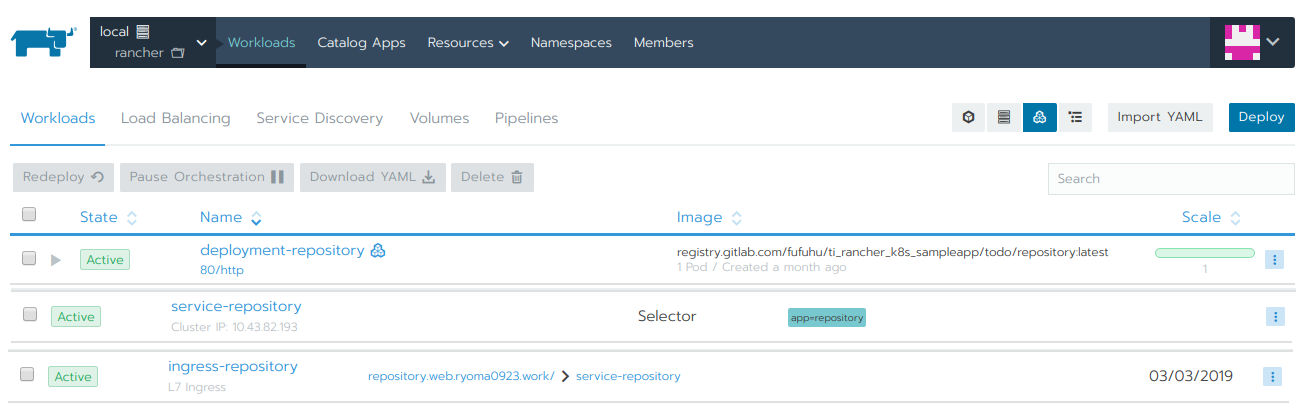
図9:デプロイされたリソース
チャートが正常にリリースされていることを確認します。index.yamlを取得してみて内容を確認してみましょう(リスト18)。
リスト18:index.yamlを取得することによる動作確認
$ curl http://repository.web.ryoma0923.work/index.yaml
apiVersion: v1
entries:
  repository:
  - apiVersion: v1
    appVersion: "1.0"
    created: 2019-02-25T01:22:12.389924848+09:00
    description: Helm chart repository
    digest: 648057532924dfab7ac0f92da0d400a46e16a13290360c4d7799d1ee7694e00c
    name: repository
    urls:
    - repository-0.1.0.tgz
    version: 0.1.0
これをRancherのカスタムカタログとして、Rancherで読み込んでいきます。Rancherにログインした後に、Catalogタブを選択(図10(1))し、遷移後の画面でAdd Catalogボタンをクリック(図10(2))します。
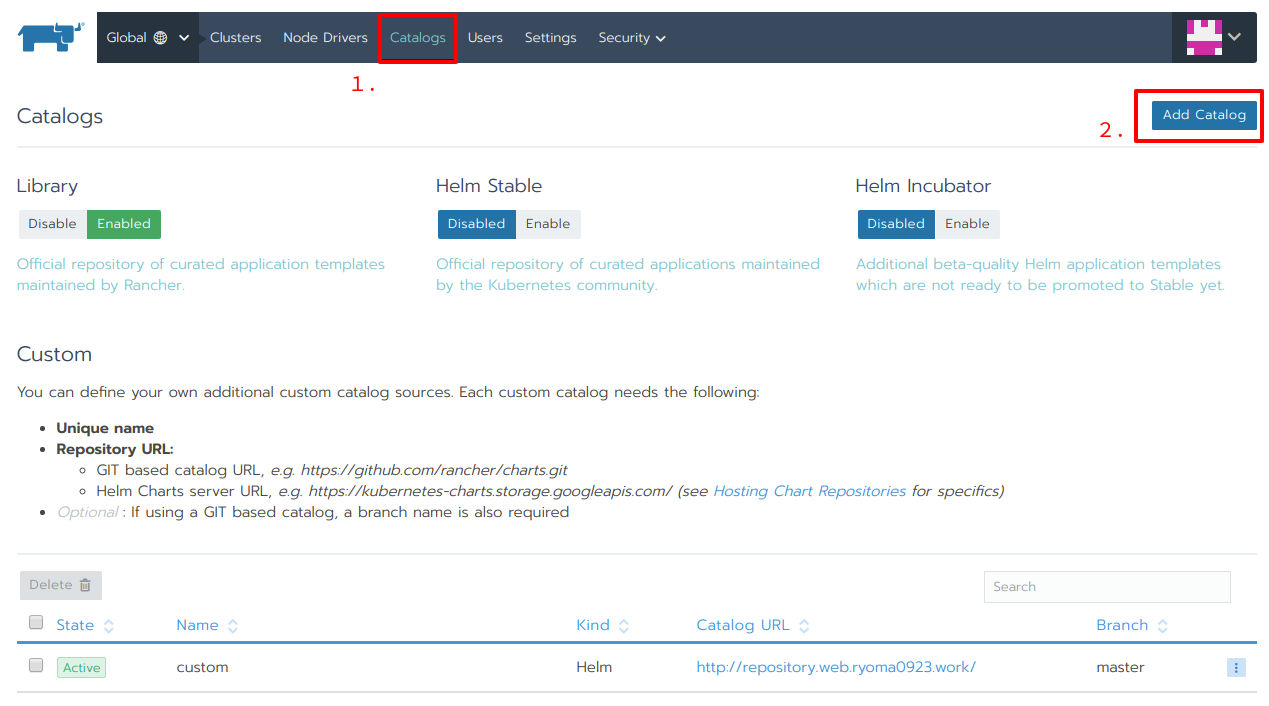
図10:カタログタブの選択とカタログ追加
Rancherのカスタムカタログの設定画面が立ち上がります。カタログの名前(図11(1))と、カタログのURL(図11(2))を入力後、Createボタンをクリック(図11(3))します。
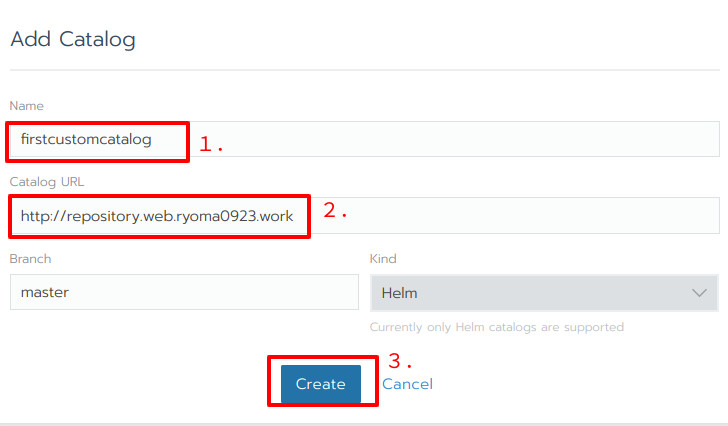
図11:Rancherのカスタムカタログの追加設定画面
カタログを追加すると、Rancher内部で各種情報の取得や同期が行われます。図12のようにfirstcustomcatalogの行のState列がActiveになれば、カスタムカタログ登録は完了です。

図12:カスタムカタログの登録後(StateがActiveのため問題はない)
カスタムカタログに含まれているカスタムカタログのカタログアプリケーションを立ち上げて、Rancher管理配下のアプリケーションとしていきます。対象となるプロジェクトを選択します(図13)。
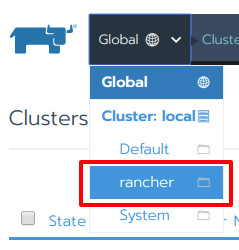
図13:カスタムカタログを再デプロイするプロジェクトを開く
Catalog Appsタブを選択(図14(1))し、Launchボタンをクリックします(図14(2))。

図14:カタログアプリケーションの選択画面への遷移
すると大量のチャート情報が表示されるので、先ほど追加したカスタムカタログ(firstcustomcatalog)に含まれるチャートのみが表示されるようフィルタリングします(図15(1))。するとrepositoryチャートのみが表示されるのでView Detailsボタンをクリック(図15(2))して、詳細画面へと遷移します。
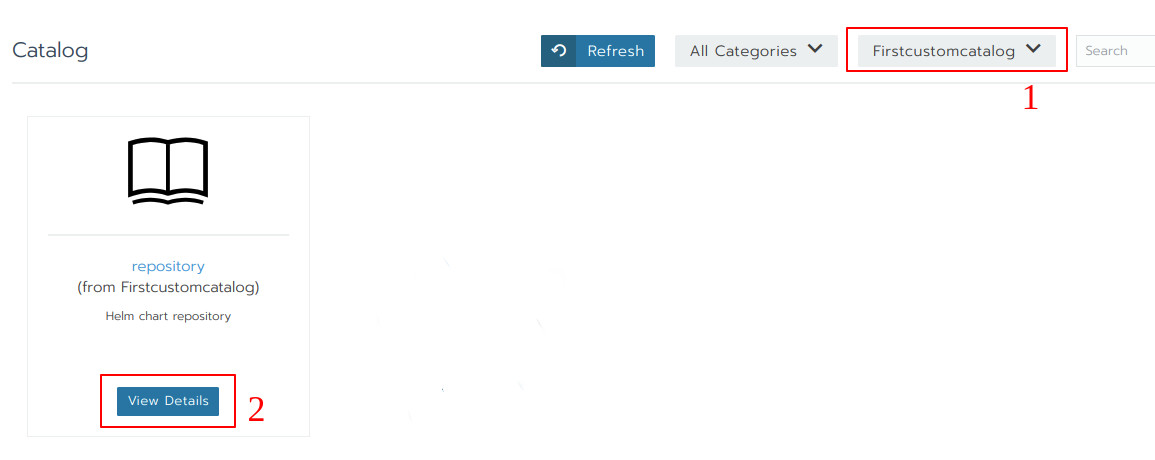
図15:対象アプリケーションの選択
画面が表示されるので、詳細を入力していきます。図16(1)の部分には、以前に取得したGitLabのトークンを登録します。また、今回新しく立ち上げるRancherカスタムカタログリポジトリのドメイン名を指定します(図16(2))。ここまで設定が終わったら、Launchボタンをクリックします(図16(3))。
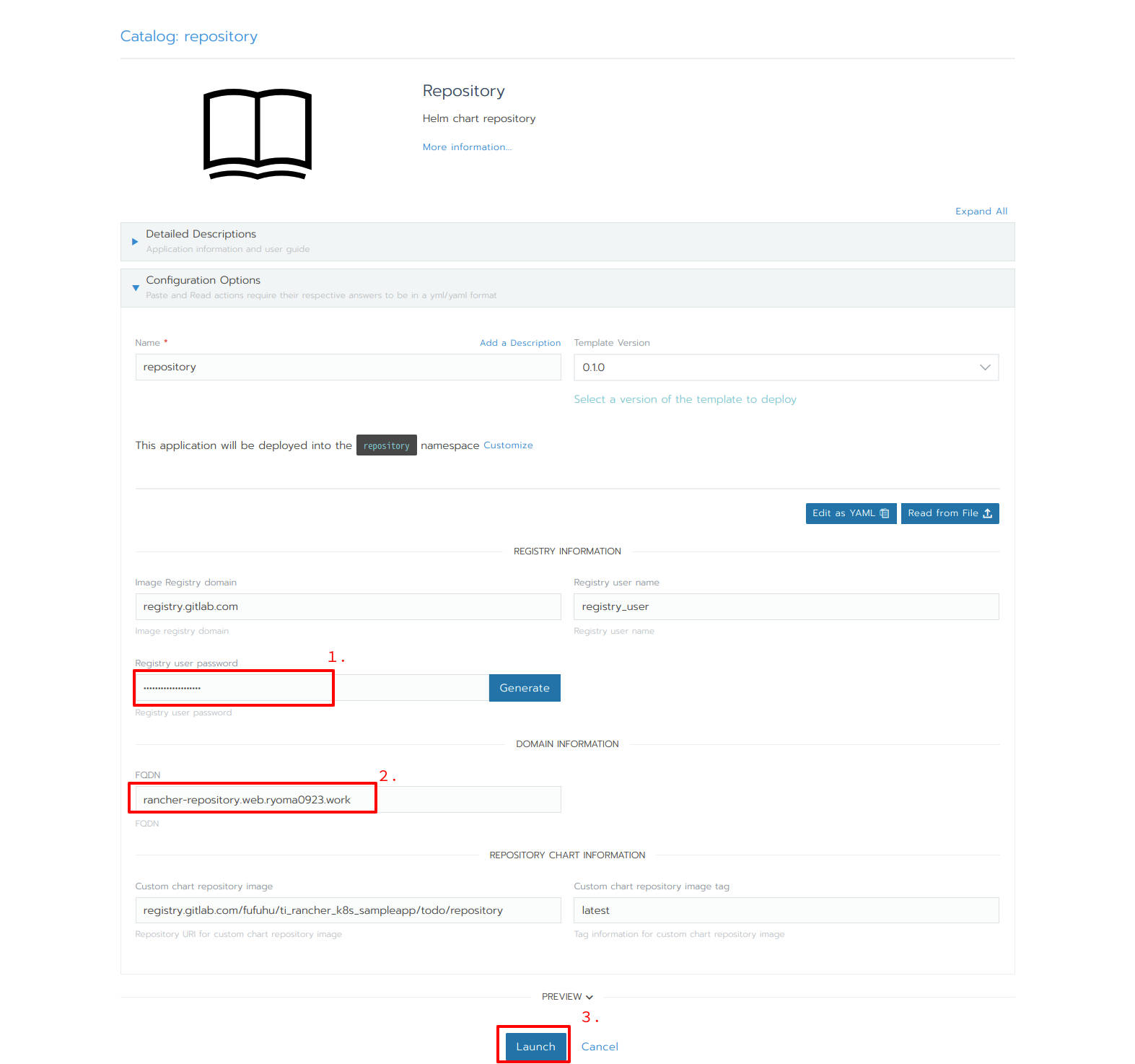
図16:カタログアプリの導入詳細画面
カタログアプリケーションのインストールが開始されます。完了するとActiveの表示が赤枠内右上に表示されます(図17)。
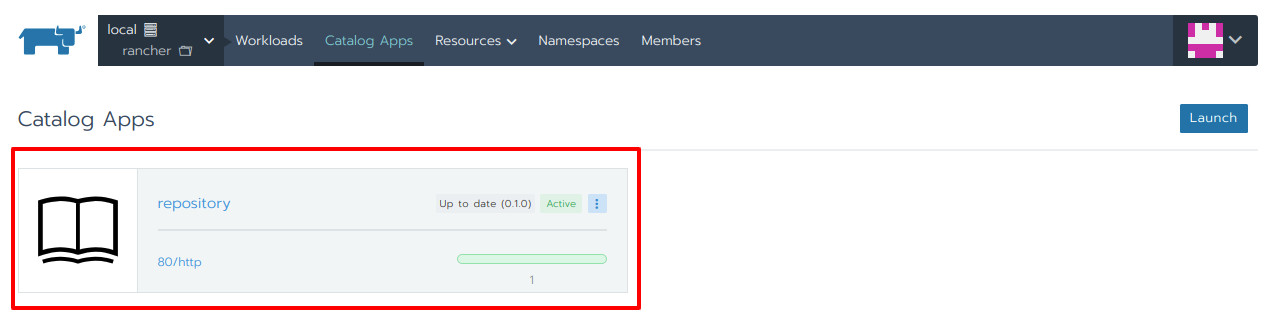
図17:Rancherカタログチャートをカタログアプリとして導入
ここで追加したカタログアプリケーションを、Rancherカスタムカタログとして追加します(図18)。
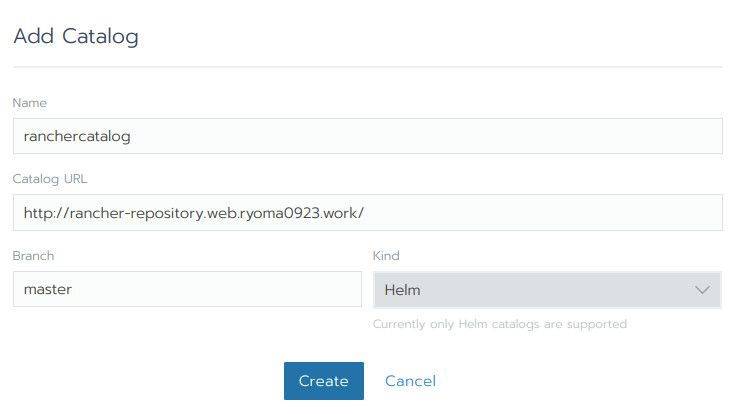
図18:追加したカタログアプリケーションをRancherで読み込む
追加したカタログ(ranchercatalog)の存在も確認できました(図19)
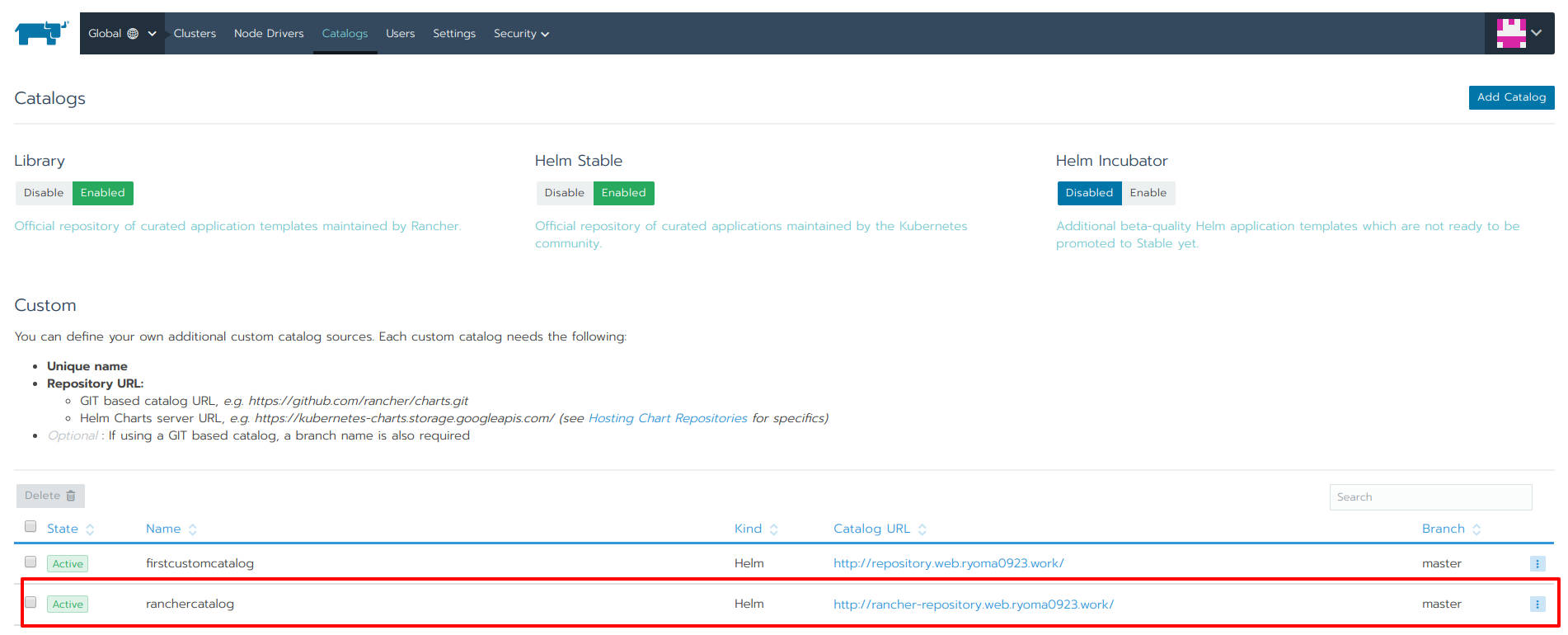
図19:新しく追加したカタログを確認
サーバアプリケーションのチャートの作成
さて、ここからはサーバアプリケーションのカタログアプリケーションを作成していきます。最初に構成について解説し、必要なファイルを作成します。その後、実際にデプロイされるに耐えられる構成にアプリケーションを少し修正し、最後にこれまでの内容をGitLab CIのパイプラインに反映します。別作業になるので、また新しくgitのブランチを切ってから作業を始めると良いでしょう。
リスト19:chartディレクトリ配下にサーバサイドアプリケーションのチャートを作成
$ cd chart
$ helm create todoserver
Rancherカスタムカタログのカタログアプリケーションを作成した際と同様に、templateディレクトリ配下のファイルは一旦削除します。今回準備するカタログアプリケーションですが、現時点でDBは不要なので、Ingress、Service(type: ClusterIP)、Deploymentとそれらを補助するファイルで構成されます(図20)。
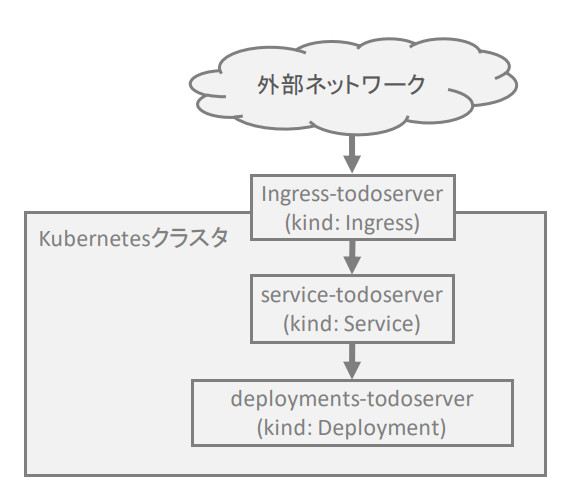
図20:サーバアプリケーションの構成
チャートを補助するファイルの内容
最初はChart.yamlです(リスト20)。特に何かあるわけでもなく、粛々と記入するだけです。
リスト20:chart/todoserver/Chart.yaml
apiVersion: v1
appVersion: "1.0"
description: A Helm chart for Kubernetes
name: todoserver
version: 0.1.0
次に、requirements.yaml(リスト21)です。このチャートが依存するサブチャートの情報を記入するためのファイルですが、現時点では外部にDBなどを持っているわけではないので、特別に記入するようなものはありません。将来的にDBなどを依存関係として持つ場合などには、ここに追加することになります。
リスト21:chart/todoserver/requirements.yaml
dependencies: []
values.yamlですが、リスト22に示しているのは完成形のファイルです。実際には、templateディレクトリ配下のファイルを作成しながら、試行錯誤を重ねて作成します。
リスト22:chart/todoserver/values.yaml
host: todo
domain: web.ryoma0923.work

todo:
  server:
    image: registry.gitlab.com/fufuhu/ti_rancher_k8s_sampleapp/todo/server
    tag: latest
    replicas: 1
questions.yaml(リスト23)はvalues.yamlと対になります。これを記述しておくことで、Rancherの画面上から各種情報を設定できるようになるため、作成しておくと良いでしょう。
リスト23:chart/todoserver/questions.yaml
questions:
- variable: imageCredentials.registry
  type: string
  label: "Image Registry domain"
  group: "Registry Information"
  description: "Image registry domain"
  default: registry.gitlab.com
- variable: imageCredentials.username
  type: string
  label: "Registry user name"
  group: "Registry Information"
  description: "Registry user name"
  default: registry_user
- variable: imageCredentials.password
  type: password
  label: "Registry user password"
  group: "Registry Information"
  description: "Registry user password"
- variable: host
  type: string
  label: "Domain host"
  group: "Domain information"
  description: "Host part of FQDN"
- variable: domain
  type: string
  label: "Domain"
  group: "Domain information"
  description: "Domain part of FQDN"
- variable: todo.server.image
  type: string
  label: "Todo server image repository"
  group: "Todo server image information"
  default: registry.gitlab.com/fufuhu/ti_rancher_k8s_sampleapp/todo/server
- variable: todo.server.tag
  type: string
  label: "Todo server image tag"
  group: "Todo server image information"
  default: latest
- variable: todo.server.replicas
  type: int
  label: "Todo server image replica number"
  group: "Todo server image information"
  default: 1
ここで、questions.yamlの内容が、GUI上でどのように表現されるのかを解説しておきましょう。questions.yamlの抜粋(リスト24)とquestions.yamlのGUI上での表示例を示します(図21)。
リスト24:chart/todoserver/questions.yaml(抜粋)
questions:
- variable: imageCredentials.registry
  type: string
  label: "Image Registry domain"
  group: "Registry Information"
  description: "Image registry domain"
  default: registry.gitlab.com
- variable: imageCredentials.username
  type: string
  label: "Registry user name"
  group: "Registry Information"
  description: "Registry user name"
  default: registry_user
- variable: imageCredentials.password
  type: password
  label: "Registry user password"
  group: "Registry Information"
  description: "Registry user password"
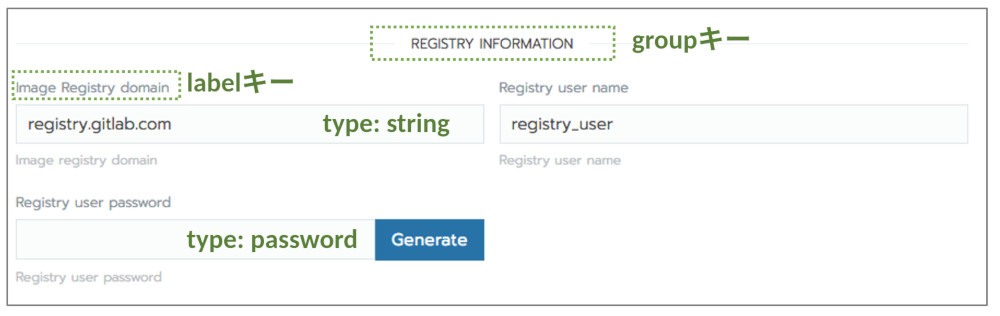
図21:questions.yamlとGUI上の表現の対応関係
groupキーは複数の入力項目をグルーピングします。上記コード例の場合、groupキーの値としてRegistry Informationで指定されている項目が一箇所にまとめて表示されます。labelキーはGUI上で入力対象となる項目のラベルを定めます。typeキーは、入力項目の型を指定します。何を指定するかで入力コンポーネントの表示が変化します。上図の例ではpasswordとstringのものが存在しています。このほか上記の例では、入力項目について簡単に説明するdescriptionキーなども利用しています。
他にも設定可能な項目がいくつかあります。詳細は公式ドキュメントを参照してください。
この記事をシェアしてください
バックナンバー


この記事の筆者

Think ITでは、技術情報が詰まったメールマガジン「Think IT Weekly」の配信サービスを提供しています。メルマガ会員登録を済ませれば、メルマガだけでなく、さまざまな限定特典を入手できるようになります。

