


 | ||||||||
| 前のページ 1 2 | ||||||||
| ||||||||
5:データベースサーバ  | ||||||||
JSP&サーブレットアプリケーションを構築する上で、データベースは必ずしも必要ではありません。しかしデータベースを利用することで、大量のデータを高速かつ確実に、しかもシンプルなコードで処理できるようになります。高度なアプリケーションを簡単に構築したい場合は、データベースは欠かせないコンポーネントといえるでしょう。 データベースサーバには商用製品のOracleやSQL Server、オープンソースソフトウェアとしてPostgreSQLやMySQLなど、様々な製品があります。この連載ではパフォーマンスに定評があるMySQLを採用することにします。なおJavaアプリケーションからMySQLへアクセスするためのドライバとしてConnector/Jが必要です。 | ||||||||
| 6:JSTL(JSP Standard TagLibrary) | ||||||||
JSTLはJSPページ上で利用可能な標準タグライブラリです。JSPではタグライブラリを利用することで条件分岐や繰り返し処理、データ整形のような定型的な処理をプログラムレスで記述することが可能です。JSPページの動的な処理は、原則としてJSTLと式言語(Expression Language)で記述するべきでしょう。 それでは、これらのソフトウェアについて、Windows/Linux両環境でのインストール方法と環境設定の手順を見ていくことにしましょう(注2)。それぞれ自環境に応じた部分や共通の設定手順を参照するようにしてください。 なお、この原稿では執筆時点(2005年11月)での最新安定版を採用していますが、各ソフトウェアは開発者がそれぞれ日々精力的にバグフィックスや機能強化を行っています。インストール時には最新版を利用するようにしてください。 ※注2: もしも開発したアプリケーションをインターネット上で公開したい場合には、自宅でサーバを立ち上げるか、JSP&サーブレットのレンタルサーバを契約する必要があります。JSP&サーブレット対応のレンタルサーバについては、「レンタルサーバ一覧( http://www.wings.msn.to/index.php/-/B-03/)」を参照してください。 | ||||||||
| Windowsにおける基本環境設定 | ||||||||
それではWindows XP SP 2環境を例に、環境設定の手順を紹介します。異なるバージョンのWindowsを使用している場合にはパスやメニュー名などが異なる可能性もありますので、適宜読み替えるようにしてください。 | ||||||||
| J2SEのインストール | ||||||||
Windows版J2SEでは、オンラインインストーラとオフラインインストーラが用意されていますが、本稿ではオフラインインストーラを採用します。オフラインインストーラは、ダウンロードサイズが約55MBとやや大きいものの、ネットワークに接続していない環境でもインストールを実行することが可能です。 上記のサイトの「Windows Platform - J2SE(TM)Development Kit 5.0 Update 5」にある「Windows Offline Installation, Multi-language 」のリンクをクリックして、jdk-1_5_0_05-windows-i586-p.exeをダウンロードします(ダウンロードの際は上にある「Accept License Agreement」の隣のラジオボタンをチェックし、使用許諾に同意する必要があります)。 ダウンロードしたjdk-1_5_0_05-windows-i586-p.exeをダブルクリックするとインストーラが起動するので、あとはウィザードにしたがって進めてください。途中でインストールオプションやインストール先を聞かれますが、本稿ではデフォルトの設定のまま進めて構いません(注3)。 ※注3: デフォルトのインストール先は「C:\Program Files\Java\jdk1.5.0_05」です。以降、このフォルダを「%JAVA_HOME%」と表記します。コマンドを入力する場合などは適宜読み替えて入力してください。 インストールが完了したら、正しくインストールできたかどうかを確認してみましょう。スタートメニューから「プログラム → アクセサリ → コマンドプロンプト」を起動して、以下のコマンドを入力してください。 > "%JAVA_HOME%\bin\java" -versionこれはJava仮想マシン(VM)のバージョンを表示させる命令です。図2のようにインストールしたJava VMのバージョンが表示されれば成功です。 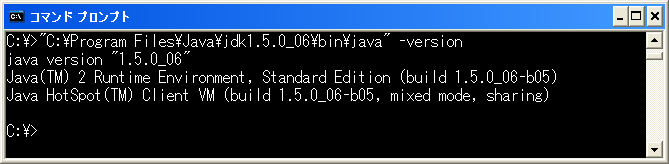 図2:バージョン確認の実行結果 (画像をクリックすると別ウィンドウに拡大図を表示します) | ||||||||
| 前のページ 1 2 | ||||||||
| ||||||||
| ||||||||
| ||||||||
| ||||||||
| ||||||||
| ||||||||
-
人気記事ランキング
-
-
連載


新着記事
「C#」の「WinUI」でデスクトップゲーム「Color」を開発してみよう 6:30 【KubeCon Japan】CNCFのリサーチ「クラウドネイティブ開発の現状」から見える日本のITが抱える問題点を考察する 6:00 AIを使いたいのに、コードを外に出せない――AIコーディング支援「IBM Bob」がオンプレミスとソブリンクラウドに対応 10月6日 6:25 LF Energyがミートアップを実施。ヨーロッパとの違いが際立ったプレゼンテーションを紹介 10月6日 6:00 【クラウドネイティブ会議】コンテナイメージの脆弱性をどう減らすか ―― 依存関係を最小化する新たな安全設計 10月5日 6:01