


 | ||||||||||||
| 前のページ 1 2 3 4 次のページ | ||||||||||||
| ||||||||||||
| メニューテーブル用のデータを用意する | ||||||||||||
メニューテーブルでは「商品名」「単価」「選択」という3つの列と、適当な3つの行で構成されるデータを用意しました(リスト2の1)。またメニューテーブルの「選択」列には、注文するかどうかを示すチェックボックスをはめ込みます(リスト2の2)。 リスト2:メニューテーブル 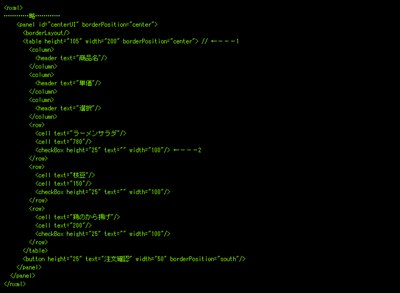 (画像をクリックすると別ウィンドウに拡大図を表示します) | ||||||||||||
| ボタンが押された後のイベント処理 | ||||||||||||
次にMCOで注文確認ボタンが押されたイベントを処理するよう設定します。ここでは注文確認ボタンを選択し、コンテキストメニューから「Event Wizard」を選び、EventにonCommandを指定します。次のイベントハンドラーを選択する画面ではMCOを選択します。次の画面ではMCOとなる新規Javaクラスの生成ダイアログが表示されるので、任意のパッケージ名やクラス名を設定します。 次に、onCommandイベントに対応するメソッド名を指定する画面に遷移します。デフォルトではbuttonのonCommandが選択されているはずです。このようにイベントに対応したメソッド名をつけてもよいのですが、今回はメソッド名を「order」としてみましょう。 ここまでの一連の操作で、図5のようにOrderMcoを登録し終えたはずです。その後、MCOのIDやイベントを処理するメソッドを選択します(今回はorderメソッドを指定します)。 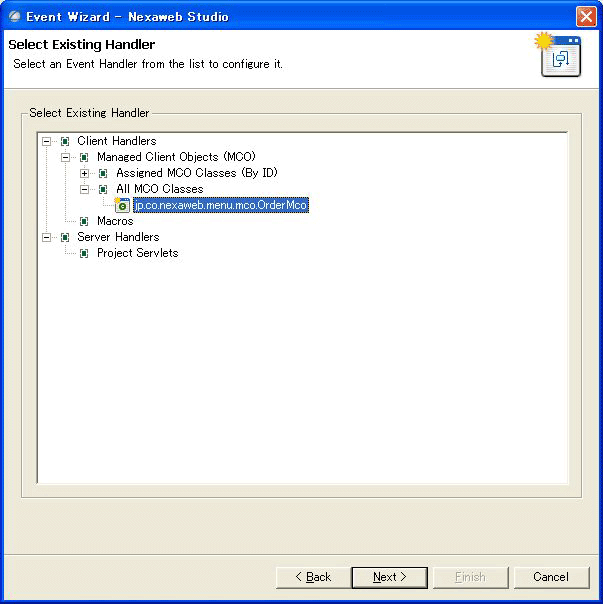 図5:OrderMcoを登録し終えた状態のウィザード (画像をクリックすると別ウィンドウに拡大図を表示します) これでMCOを登録することができました。Nexaewb Visual Editorでソースコードを見てみると、リスト3のようになっています。 リスト3:MCOを登録し終えた後の注文画面のソース 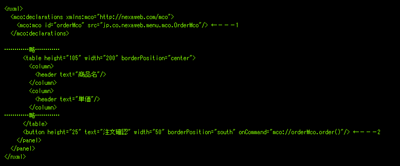 (画像をクリックすると別ウィンドウに拡大図を表示します) リスト3の1はMCOを定義している箇所です。このようにMCOはdeclarationsタグとmcoタグで定義します。リスト3の2ではボタンのonCommandイベントでOrderMcoクラスのorderメソッドを呼び出しているのがわかるでしょう。ただしEventWizardでイベントハンドラーを適用するのは少々手順が多く面倒です。次回からはソースコードを直接修正してもよいでしょう。 次にEventWizardで作成されたOrderMcoクラスを見てみましょう。orderメソッドにはリスト4のように、すでに何行か実装されていますが、これらはすべて削除します。 リスト4:OrderMco 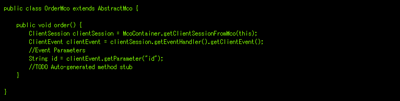 (画像をクリックすると別ウィンドウに拡大図を表示します) | ||||||||||||
| 前のページ 1 2 3 4 次のページ | ||||||||||||
| ||||||||||||
| ||||||||||||
| ||||||||||||
| ||||||||||||
| ||||||||||||
| ||||||||||||
| ||||||||||||
-
人気記事ランキング
-
-
連載


