


 | ||||||||||
| 1 2 次のページ | ||||||||||
| ||||||||||
| JRubyのインストール | ||||||||||
前回では、JRubyの概要について紹介しました。今回はJRubyのインストール手順と簡単な動作確認について解説を行います。まずJRubyのインストール手順を説明します。今回はWindows XP上で作業を進めていく前提で説明をします。 | ||||||||||
| JDKのインストール | ||||||||||
JRubyを動かすにはJavaのインストールが必要です。JRubyはJava SE 1.4.2以降で動作します。下記のURLを辿り、バージョン1.4.2以降の任意のJDKをダウンロードし、インストールしてください。 JDKダウンロードサイト http://java.sun.com/javase/downloads/index.jsp ただしJRubyコミュニティでは、さらなる性能改善やマルチスレッド機能の向上のために、今後Java SE 5.0以上での動作に特化するか、議論が進んでいます。今後のことも見据えると、Java SE 5.0以上を導入しておいたほうがよいでしょう。 今回の動作確認環境では現段階で最新のJava SE6 Update2をインストールしました。 | ||||||||||
| JRubyのダウンロード | ||||||||||
続いて下記のWebサイトよりJRubyをダウンロードします。現在の最新はJRuby 1.0です。 JRubyダウンロードサイト http://dist.codehaus.org/jruby/jruby-bin-1.0.zip ダウンロードしたファイルを解凍すると「jruby-1.0」というディレクトリが作成されます。このディレクトリを任意の位置に配置します。今回は「C:\work」に配置した前提で説明をしていきます。 ディレクトリ構造は図1のようになります。 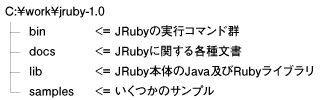 図1:JRubyのディレクトリ構造 binディレクトリの中にはRubyコマンドのJRuby版がありますので、一度目を通しておくことをお勧めします。またdocs下には比較的重要な情報が書かれたテキストファイルが配置されています。こちらもJRubyの内部的な動作を調べる場合に参考になるでしょう。 | ||||||||||
| 環境変数の設定 | ||||||||||
続いて環境変数の設定をします。「マイコンピュータ → プロパティ → 詳細設定 → 環境変数 → システム環境変数」を選択し、表1の設定を追加します。
表1:設定する環境変数 ※注1:PATHは既存の値の末尾に追加する ※注2:環境変数JAVA_HOMEが指定されていない場合、指定する必要がある | ||||||||||
| 環境設定の確認 | ||||||||||
以上でJRubyのインストールは完了です。コマンドプロンプトで下記のように表示されるか確認してみてください。 >jruby -v同様に表示されればJRubyのインストールに成功しています。 | ||||||||||
| 1 2 次のページ | ||||||||||
| ||||||||||
| ||||||||||
| ||||||||||
| ||||||||||
| ||||||||||
| ||||||||||
| ||||||||||
-
人気記事ランキング
-
-
連載


