


ビジネスプロセスのシナリオ
ビジネスプロセスのシナリオ
今回は商品の注文を管理する「注文管理プロセス」を例にして、モデリング方法を紹介します。プロセスの要件は以下の通りです。
- プロセスの開始は顧客による注文
- プロセスの内容は注文確認、在庫確認、在庫補填、送料計算、与信確認、出荷処理
- アクティビティの実行ユーザは顧客、アカウント営業、出荷担当、与信担当の4ユーザ
なお、ここで紹介する注文管理のビジネスプロセスのプロジェクトファイルは、日本BEAのダウンロードサイトから入手可能です。読者の皆さんもぜひダウンロードして実際のモデルがどのようなものなのか、シミュレーションなどを動かして体験してみてください。
http://docs.oracle.com/cd/E13165_01/albsi/docs57/
ビジネスプロセスのモデリングをはじめる
ビジネスプロセスをモデリングするには次の手順で行います。
- 役割の作成
- 対話アクティビティの追加
- 分割アクティビティの追加
各手順について、それぞれ行う作業内容を説明します。
役割の作成
まずはじめに、人が関与するアクティビティの実行役割(ロール)を作成します。ここでは人が関与するアクティビティは必ず役割に属する必要がありま す。またビジネスプロセスの実行ユーザは、複数の役割を持つことができます。今回は「顧客」「アカウント営業」「出荷担当」「与信担当」の4つの役割を作 成します(図1)。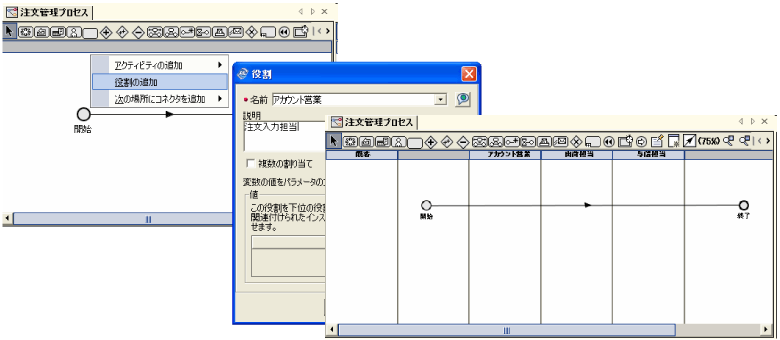
(画像をクリックすると別ウィンドウに拡大図を表示します)
対話アクティビティの追加
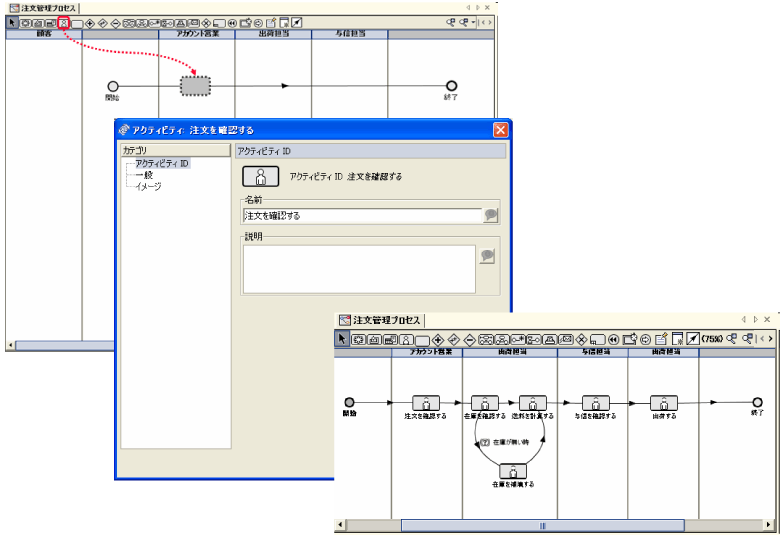
下記にあげるアクティビティをドラッグ&ドロップで作成し、モデリングを実施します(図2)。
- 注文を確認する
- 在庫を確認する
- 送料を計算する
- 在庫を補填する
- 与信を確認する
- 出荷する
(画像をクリックすると別ウィンドウに拡大図を表示します)
分割アクティビティの追加
次に分割アクティビティの追加を行います。現実のプロセスでは、処理の並列実行や条件分岐、繰り返し処理など、より複雑なプロセスの実装が必要とな ります。今回は先に作成したプロセスを変更し、分割アクティビティを追加しながら並列処理や条件分岐処理を実装します(図3)。

図3:分割アクティビティの追加
(画像をクリックすると別ウィンドウに拡大図を表示します)
以上でビジネスプロセスのモデリングは終了です。AquaLogic BPM Designerを使用すれば、ここまでのわずかなドラッグ&ドロップ作業だけで、簡単にモデリングできることが理解いただけたと思います。
次は、モデルの表示画面の切り替えやシミュレーションの実行を確認します。
表示の切り替え
これまでの説明ではBPMNイメージでモデリングを行いました。このイメージはUMLやBusinessAnalystなど、利用ユーザの好みに応じて変更することが可能です。また、それぞれのアクティビティのイメージ図もカスタマイズすることができます。
同じプロセスモデルをUMLイメージで表示したものが図4です。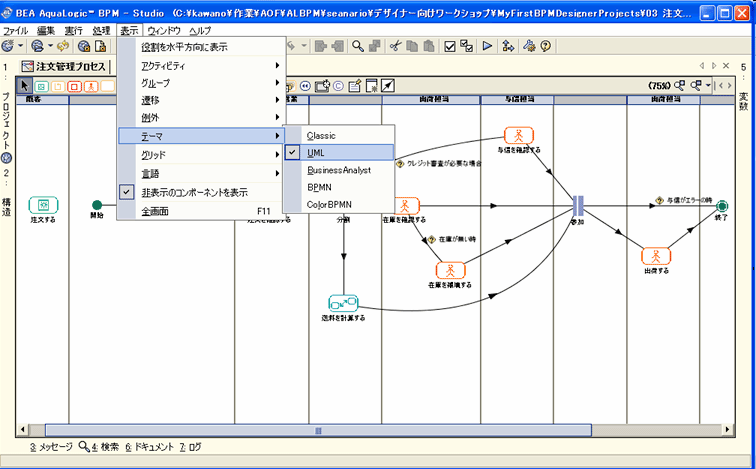
(画像をクリックすると別ウィンドウに拡大図を表示します)
- この記事のキーワード
この記事をシェアしてください
関連記事


バックナンバー
この記事の筆者

Think ITでは、技術情報が詰まったメールマガジン「Think IT Weekly」の配信サービスを提供しています。メルマガ会員登録を済ませれば、メルマガだけでなく、さまざまな限定特典を入手できるようになります。

