


リスト型レポートの作成
リスト型レポートの作成
では作成したデザインファイルとデータセットを使いリスト型レポートを作成してみましょう。
作成するリスト型レポートは「タイトル」と「テーブル」の構成となります。
タイトルの作成
今回のタイトルは「店舗一覧」とします。
まず、Paletteビューから「テキスト」を選択し、レイアウトビューにドラッグアンドドロップします。次に、テキスト編集用ウィンドウが表示されますので「店舗一覧」と入力し、「OK」を押します。
レイアウトビューに「店舗一覧」のテキストが表示されますので、プロパティエディタでフォントサイズ、位置を設定しましょう。
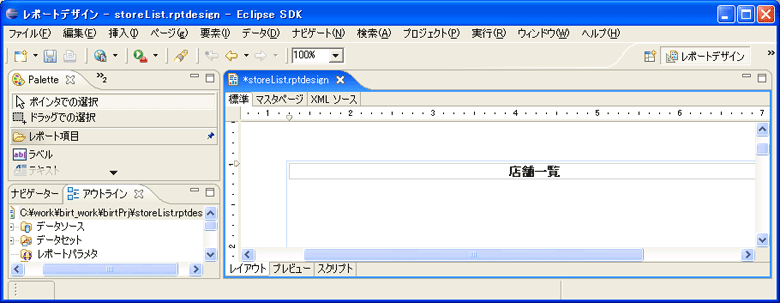
図9:レポートデザイン
(画像をクリックすると別ウィンドウに拡大図を表示します)
テーブルの作成
次にタイトルの下に店舗の一覧を出力させましょう。
データエクスプローラより「データセットの作成」で作成した「storeListDataSet」をレイアウトビューにドラッグアンドドロップしますと、ヘッダ部、詳細部、フッタ部の構成を持つテーブルが自動で作成されます。
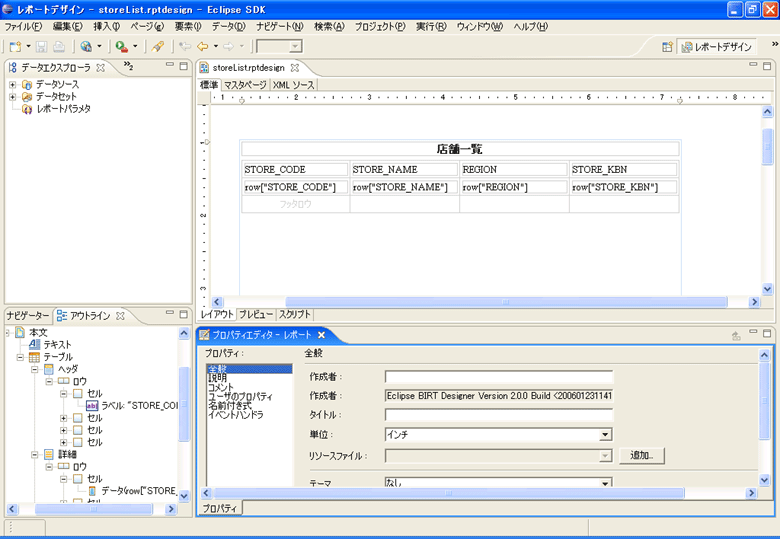
図10:テーブルの自動作成
(画像をクリックすると別ウィンドウに拡大図を表示します)
ヘッダ部のカラム名はデータベース定義のままなので日本語に編集します。
では、この時点でプレビューしてみましょう。エディタのプレビュータブを選択、またはツールバーのプレビューアイコンをクリックするとレポート内容をプレビューできます。
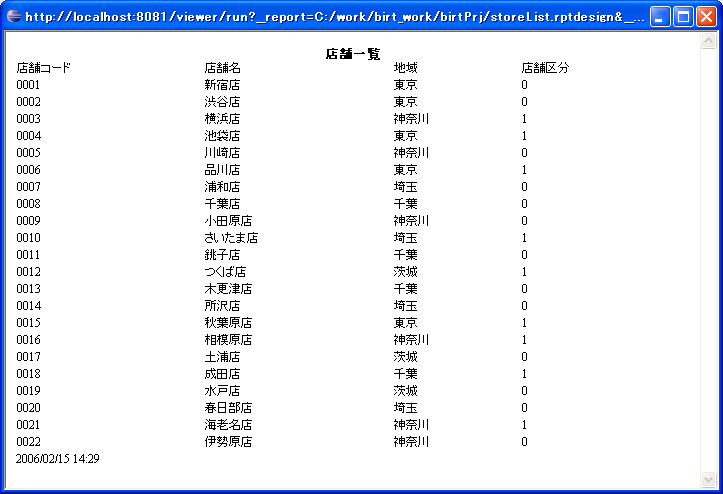
図11:店舗一覧のプレビュー
(画像をクリックすると別ウィンドウに拡大図を表示します)
ヘッダ部にはカラム名、詳細部にはレコードの値が出力されています。それでは次にフッタ部に店舗数(店舗総数:n件)を設定してみましょう。
フッタの作成
まず、Paletteビューから「データ」をテーブル上の「フッタロウ」セルにドラッグアンドドロップし、「式ビルダ」ウィンドウを表示させます。
「式ビルダ」ウィンドウでトータル店舗数用の式を作成します。「BIRT関数」の「Total」関数一覧から「countDistinct(value,filter,group_level)」を選択し「式フィールド」に関数を表示します。
次に、引数として「使用可能なデータセット」から作成済の「StoreListDataSet」を選択し「STORE_CODE」を設定します。最後に静的な文言「店舗総数:」と「件」を加え「OK」を押します。
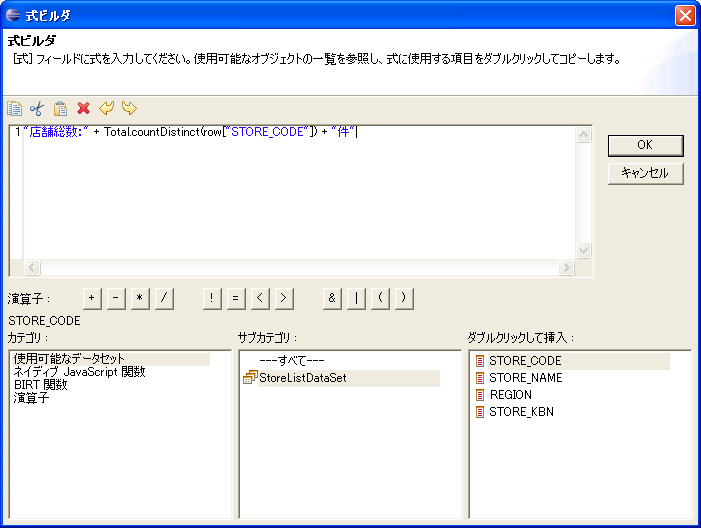
図12:式ビルダ
(画像をクリックすると別ウィンドウに拡大図を表示します)
それではプレビューで確認してみましょう。

図13:店舗総数のプレビュー
(画像をクリックすると別ウィンドウに拡大図を表示します)
この記事をシェアしてください
関連記事


バックナンバー
この記事の筆者

Think ITでは、技術情報が詰まったメールマガジン「Think IT Weekly」の配信サービスを提供しています。メルマガ会員登録を済ませれば、メルマガだけでなく、さまざまな限定特典を入手できるようになります。

