


Eclipseが提供するBIとレポーティングツール 第2回
データベースのデータをレポートに出力しよう
はじめにこんにちは、ビーブレイクシステムズの川本です。前回はEclipse BIRTの概要を説明し、インストールまでしました。今回はEclipse BIRTを使用して図1のような、ヘッダ、フッタを持ち、地域ごとにグループ化されたリスト型のレポートを作成してみます。図1:完成イメージ(画像をクリック
2006年2月23日 20:00
はじめに
こんにちは、ビーブレイクシステムズの川本です。前回はEclipse BIRTの概要を説明し、インストールまでしました。今回はEclipse BIRTを使用して図1のような、ヘッダ、フッタを持ち、地域ごとにグループ化されたリスト型のレポートを作成してみます。

図1:完成イメージ
(画像をクリックすると別ウィンドウに拡大図を表示します)
レポート作成の流れは大きく見て表1のようになります。
- プロジェクト作成
- レポートファイル作成
- データソースの設定
- データセットの作成
- リスト型レポートの作成
表1:レポート作成の流れ
それでは、早速レポートの作成に取り組んでみましょう。
データベースの構成
まず、レポートで表示させるデータのテーブルを作成します。本連載では物流システムをモデルとし、店舗、商品、売上の3つを作ります。
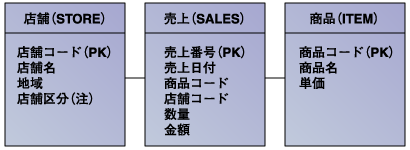
図2:データベースの構成
また、以下にテーブル作成クエリを記します。
CREATE TABLE STORE (
     STORE_CODE VARCHAR(4) NOT NULL,
     STORE_NAME VARCHAR(20),
     REGION VARCHAR(10),
     STORE_KBN VARCHAR(1),
     PRIMARY KEY (STORE_CODE)
);

CREATE TABLE ITEM (
     ITEM_CODE VARCHAR(6) NOT NULL,
     ITEM_NAME VARCHAR(50),
     UNIT_PRICE INTEGER,
     PRIMARY KEY (ITEM_CODE)
);

CREATE TABLE SALES (
     SALES_NO VARCHAR(10) NOT NULL,
     SALES_DATE DATE,
     STORE_CODE VARCHAR(4),
     ITEM_CODE VARCHAR(6),
     QUANTITY INTEGER,
     AMOUNT INTEGER,
     PRIMARY KEY (SALES_NO)
);
※注: 店舗区分は「1:直営店、0:フランチャイズ」をあらわします。
プロジェクトの作成
では、Eclipse BIRTのプロジェクトを作成します。
Eclipseを起動し、メニューバーから「ファイル → 新規 → プロジェクト」で「レポートプロジェクト」を選択し、「次へ」ボタンを押します。
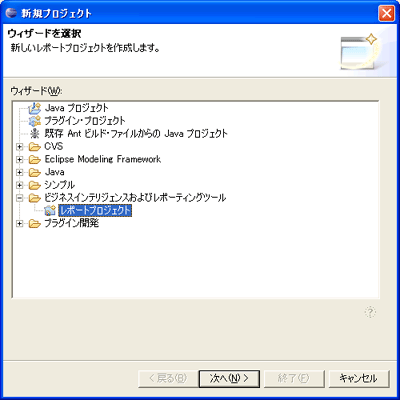
図3:新規プロジェクト
プロジェクト名を入力し「終了」ボタンを押します。今回はプロジェクト名を「birtPrj」とします。
この記事をシェアしてください
関連記事


バックナンバー
この記事の筆者

Think ITでは、技術情報が詰まったメールマガジン「Think IT Weekly」の配信サービスを提供しています。メルマガ会員登録を済ませれば、メルマガだけでなく、さまざまな限定特典を入手できるようになります。

