


Eclipseのインストール
Eclipse3.1.1を使ってみよう前置きはこのくらいにして、早速Eclipseを使ってみましょう。本稿での実行環境はWindows XP Professional SP2を前提としています(注1)。※注1: ソフトウェアのバージョン表記、およびそれに付随するファイル名は、変更される可能性があり
2006年2月20日 20:00
Eclipse3.1.1を使ってみよう
前置きはこのくらいにして、早速Eclipseを使ってみましょう。本稿での実行環境はWindows XP Professional SP2を前提としています(注1)。
J2SE Development Kit 5.0Update 5のインストール
まずはJ2SEの実行環境を導入します。http://java.sun.com/j2se/1.5.0/ja/download.htmlの「JDK 5.0 Update 5」にある「JDKのダウンロード」をクリックし、指示に従って「jdk-1_5_0_05-windows-i586-p-iftw.exe」をダウンロードします。
ダウンロードしたらクリックしてインストールします。インストール先はデフォルトの"C:\ProgramFiles\Java\jdk1.5.0_05"とします。
Eclipse3.1.1のインストール
J2SEの準備が終わったら、ダウンロードページ(http://download.eclipse.org
/eclipse/downloads)を開き、「Latest Release」から「3.1.1」をクリックして「eclipse-SDK-3.1.1-win32.zip」をダウンロードします。
日本語化を行うため、国際化キットもダウンロードしましょう。Eclipseと同じダウンロードページの「Language Pack」から「3.1.1_Language_Packs」をクリックして、「NLpack1_FeatureOverlayeclipse-SDK- 3.1.1.zip」、「NLpack1-eclipse-SDK-3.1.1a-win32.zip」の2ファイルをダウンロードします。
インストール自体は、ダウンロードしたファイルを適当な場所に展開して配置するだけです。「eclipse-SDK-3.1.1- win32.zip」を展開し、任意のフォルダ(ここでは"C:\eclipse")に移動します。続いて国際化キットを展開し、"C: \eclipse"にフォルダごと移動して上書きを行い、最後にeclipseを実行することで、インストールが完全に終了します。
なお、国際化キットの上書き前にEclipseを起動すると、メニューの一部などが日本語化されない場合があります。その場合は、コマンドプロンプトを起動し、"-clean"オプションを付けてEclipseを再度起動すると、正常に日本語化が行われます。
開発のための環境設定"C:\eclipse\eclipse.exe"を実行すると、ワークスペース・ランチャー(図1)が立ち上がります。デフォルトのワークスペースはフォルダ階層が深いので、ここでは「C:\workspace\eclipse3.1.1」としています。
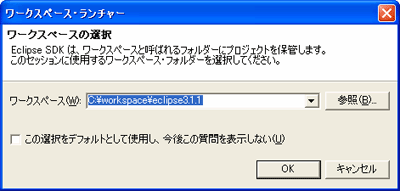
図1:ワークスペースの設定
「OK」をクリックすると、Eclipseが起動します。Eclipseが起動したら、J2SEのインストール先を設定します。図2のようにメ ニューから「ウィンドウ→設定」を選択すると、設定ウィンドウが立ち上がります。設定ウィンドウ左にあるメニューから「Java→インストール済みのJRE」を選択し、ウィンドウ右にある「追加」ボタンをクリックします。それぞれの設定項目は次の通りです。
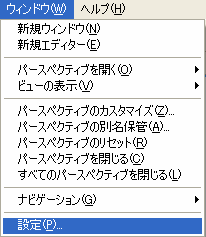
図2:Eclipseの設定
- JREタイプ:標準VM
- JRE名:J2SE5.0 Update5
- JRE のホームディレクトリ:C:\ProgramFiles\Java\jdk1.5.0_05
設定し終えたら「OK」をクリックし、図3のようになっていることを確認します。この設定により、ソースコードとして作成したJavaファイルを自動的にコンパイルしてくれるようになります。
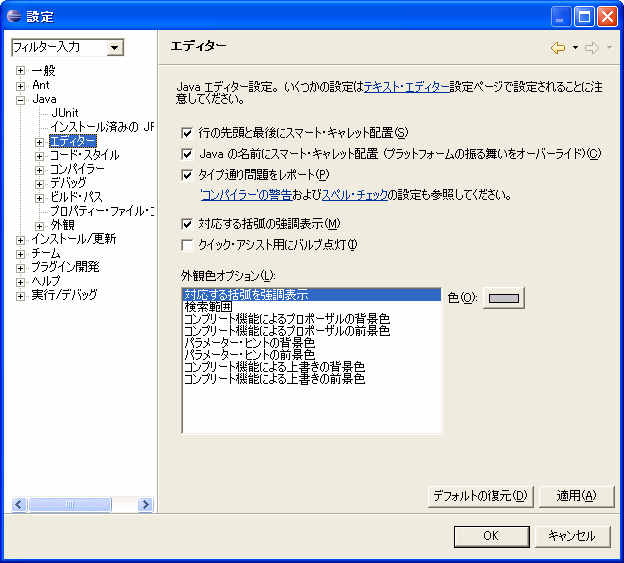
図3:J2SE 5.0設定
(画像をクリックすると別ウィンドウに拡大図を表示します)
JREの設定が完了したら、今度はコンパイラが準拠するレベルの設定を行います。設定ウィンドウ左のメニューから「Java→コンパイラー」を選択し、「コンパイラー準拠レベル」を「5.0」に設定します。これで設定は完了です。
この記事をシェアしてください
バックナンバー
この記事の筆者

Think ITでは、技術情報が詰まったメールマガジン「Think IT Weekly」の配信サービスを提供しています。メルマガ会員登録を済ませれば、メルマガだけでなく、さまざまな限定特典を入手できるようになります。

