


パッケージとクラスの作成
パッケージとクラスの作成
メニューバーの左上から、「ファイル→新規→「クラス」を選択します(図8)。
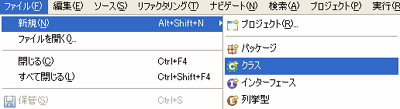
図8:新規クラスの作成
Javaクラスの作成ウィンドウの左画面で「名前」にクラスの名称を入力します(図9)。ここでも先ほどと同様、「Hello World」を入力します。パッケージにしたい場合は、適宜「パッケージ」にも入力します(ここでは"jp.co.impress.example"を入 力しています)。
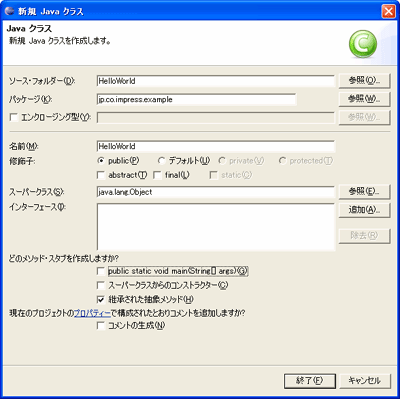
図9:新規クラスの作成
このクラスにmain()を作成するため、[public staticvoid main(String[] args)]にチェックします(図10)。

図10:mainメソッドの作成
「終了」をクリックします。図8〜10の作業を行うと、クラスが作成されて図11のようになります。
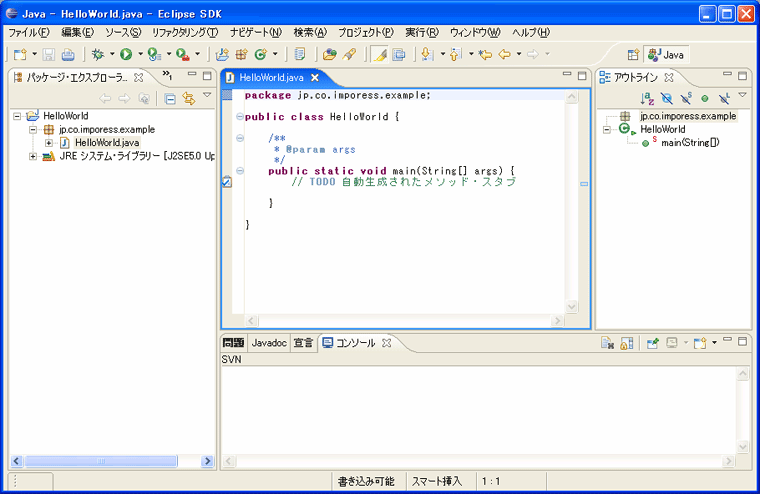
図11:クラスを作成した初期画面
(画像をクリックすると別ウィンドウに拡大図を表示します)
クラスの実装
次にHelloWorldクラスを実装します。
mainメソッド内に「System.out.println("HelloWorld");」と入力します。
HelloWorldの実装
public static void main(String[] args) {
   System.out.println("HelloWorld");
}
メニューバーから「ファイル→保管」を選択(または「Control+S」キーを入力)して保存します(図12)。
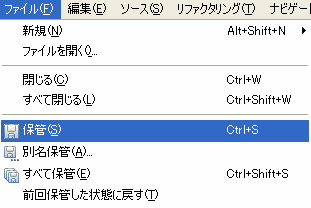
図12:ファイルの保存
保存すると同時に、Eclipseによって自動的にHelloWorld.javaがコンパイルされます。コンパイルに失敗した場合には、エディターの左隅にマークが表示されるとともに、画面下の「タスク」にエラー情報が表示されます(図13)。
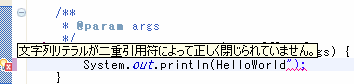
図13:コンパイルに失敗したHelloWorld
エラー情報を基に修正してください。なお、「sysout」と入力した後に「Control+Space」キーを入力すると「System.out.println();」に変換され、「System.」とドットを入力した後に「Control+Space」キーを入力するとSystemの持つメソッド一覧が表示されて選択することもできます。
入力変換のパターンは設定ウィンドウの「java→エディタ→テンプレート」から確認できます。新規に追加することもできるので、よく使う定型文は追加しておくと便利です。
アプリケーションの実行
最後にHelloWorldを実行します。
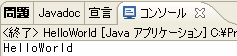
図14:HelloWorldの実行結果
メニューバーの「実行→実行→Javaアプリケーション」を選択します。実行すると、図14のように「HelloWorld」がコンソールビューに表示されます。なお、ここで紹介したような基本的な操作は、メニューの「ヘルプ」→「ヘルプ目次」で丁寧に紹介されているので、適宜参照することをお勧めします。
| 書籍紹介 まるごとEclipse! Vol.1  Javaの統合開発環境として定番のEclipse。その最新版をまるごと紹介 Javaの統合開発環境として定番のEclipse。その最新版をまるごと紹介オープンソースの統合開発環境として定番の地位が揺るぎないEclipse(エクリプス)。プラグインによりその機能を自由に拡張することができるアーキテクチャによって、今ではJava開発環境の枠を越えて汎用的なアプリケーションフレームワークとして利用されている。2005年末に正式リリースされたサーバサイドWebアプリケーション開発環境Web Tools Platform(WTP)、Webを超えたユーザーインターフェースを提供するEclipse RCP(Rich Client Platform)など、Eclipseの最新版3.1とその周辺技術にスポットを当て、最新情報を余すことなく解説! 発売日:2006/02/02発売 定価:\2,079(本体 \1,980+税) |
この記事をシェアしてください
バックナンバー
この記事の筆者

Think ITでは、技術情報が詰まったメールマガジン「Think IT Weekly」の配信サービスを提供しています。メルマガ会員登録を済ませれば、メルマガだけでなく、さまざまな限定特典を入手できるようになります。

