


品質重視のXenEnterprise
XenEnterpriseの位置づけ 今回評価するXenEnterpriseは、Xenの商用製品化やサポートを行う企業であるXenSource社がリリースした最初のサーバ製品で す。Xenの開発元ということで、どのような機能が実装されているのかが気になる製品ですが、まず製品を理解するために、X
2006年10月4日 20:00
XenEnterpriseの位置づけ
今回評価するXenEnterpriseは、Xenの商用製品化やサポートを行う企業であるXenSource社がリリースした最初のサーバ製品で す。Xenの開発元ということで、どのような機能が実装されているのかが気になる製品ですが、まず製品を理解するために、XenEnterpriseの ユーザガイドにある製品概略説明から少し引用して、どのような製品か紹介します。
「XenEnterpriseはXenをベースにした仮想化の評価を開始するのに最適な方法です。容易なインストールとXenが導入された1台の物理マシ ンを管理するためのすべてを提供します。また、今後XenSourceが提供する仮想化製品ファミリーのテイストを提供します」
XenEnterpriseの機能
XenEnterpriseが備えている機能は以下のとおりです。
- The Xen hypervisor
- Xenそのもの。XenEnterprise ServerはRed Hat Linuxをベースにしたカスタムディストリビューションのような形態を取っています。
- installers for both the XenEnterprise Server
and for the Administrator Console - 1枚のCDイメージの中に、XenEnterprise ServerとAdministrator Consoleが含まれています。Administrator ConsoleはJavaでできており、WindowsとLinux上で動作するようになっています。
- a tool for creating XenVMs by converting existing physical installations of supported Linux distributions into XenVMs (P2V)
- すでに存在している物理マシン上のLinuxディストリビューションをXen上の仮想マシンに移行することができます(P2V:Physical to Virtualの機能)。
- support for installation of XenVMs from vendor media stored on a network repository
- Xen上の仮想マシンに、ネットワークリポジトリに入れられたベンダーメディアからゲストOSをインストールできます(NFSやHTTP、FTPを使ったインストールのこと)。
- support for installation of XenVMs using a prepackaged XenSource Guest Template (XGT) file
- Xen上の仮想マシンに、あらかじめパッケージされたXenSource Guest Template (XGT)を使ってゲストOSをインストールできます。
サーバ仮想化によるサーバ統合(コンソリデーション)は重要な課題の1つですが、XenEnterpriseはその辺りも考慮に入れた製品作りに なっているようです。なお、P2V機能がかなり気になるところですが、本連載の目的である管理機能からは外れるので今回は評価を行いませんでした。
それでは、XenEnterpriseを実際に使って試していきます。
XenEnterprise Serverのインストール
XenSourceのWebサイトから評価版を申し込むと、メールでライセンスファイルとダウンロードサイトのURLが送信されます。ダウンロードサイトからISOイメージをダウンロードし、CD-Rなどに書き込み、インストールメディアを作成します。
インストーラはLinuxディストリビューションのCUIインストーラをカスタマイズしたものとなっています。なお、インストールの選択肢には以下の3つがあります。
- XenEnterprise Serverの新規インストール
- XenEnterprise Serverのアップグレード
- P2V
今回は新規インストールを選択しました。インストーラから設定できるのはIPアドレスなど基本的な事項のみで、ディスクのパーティション分割などは 全自動で行われます。よって、消されたら困るデータが入っているハードディスクを接続しているマシンにインストールするときには注意が必要です。
インストールが終了すると再起動し、コンソール画面に接続先のIPアドレスが表示されるので、Administrator Consoleから接続を行います。DHCPでIPアドレスを取得することもできるので、ちょっと試したいという場合でもコンソールさえ表示できれば利用 が可能です。
Administrator Console
Administrator ConsoleはWindowsインストーラ形式になっているので、インストールメディアからインストールを行います。
Administrator Consoleを起動すると、マスターパスワードの設定が要求されます。1つのAdministrator Consoleから複数のXenEnterprise Serverへの接続管理が行えるので、マスターパスワードで全体を保護するようになっています。マスターパスワードの設定後、 XenEnterprise Serverへ管理者権限で接続することで、仮想マシンの作成などが行えます。
仮想マシンの作成は、あらかじめゲストOSがインストールされたテンプレートを使用する「XenSource Guest Template (XGT)」を使った方法と、リポジトリを使った方法が選択できます。現状のXenEnterprise Serverでは、前者がDebian Sarge、後者がRed Hat Enterprise Linux 4.1がディストリビューションとして使用できます。
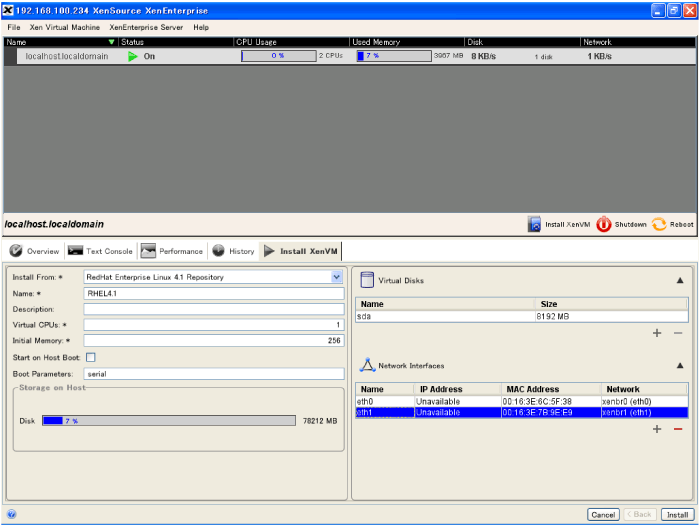
図1:仮想マシンの作成画面
(画像をクリックすると別ウィンドウに拡大図を表示します)
残念ながら、これ以外のLinuxディストリビューションを使用する方法について、ユーザガイドに記述を見つけることができませんでした。データ シートを見ると、Windows ServerやSolarisなどもサポートしていると書いてあるのですが、Webサイトには「Sign up for early access to XenEnterprise for Windows」という記述があること、マニュアルを見てもインストールする方法がわからないことを考えると、現状はこの2つのみがサポートされていると いうことのようです。
ただ、XenEnterprise Serverのディレクトリの中身を見てみると、いくつかのディストリビューションに対応したglibcのRPMパッケージを見つけることができるので、 Linuxディストリビューションの対応については今後対応範囲が広げられるかも知れません。
この記事をシェアしてください
関連記事


バックナンバー
この記事の筆者

Think ITでは、技術情報が詰まったメールマガジン「Think IT Weekly」の配信サービスを提供しています。メルマガ会員登録を済ませれば、メルマガだけでなく、さまざまな限定特典を入手できるようになります。

