「Proxmox VE」をインストールして仮想化基盤を立ち上げよう
第2回の今回は、「Proxmox VE」のインストール手順と、ディスク・ネットワーク等の設定ポイント、Web管理画面へのアクセス・ログインまでの流れについて解説します。
8月28日 6:30
はじめに
第2回の今回は、「Proxmox VE」のインストールから、Web管理画面へログインするまでの流れを解説していきます。
Proxmox VEはISOイメージを利用して比較的簡単にインストールできますが、インストール時にはストレージ構成、ネットワーク設定、管理用IPアドレスなど、後の運用に関わる重要な項目を決める必要があります。
また、インストール完了後はWebブラウザから管理画面にアクセスし、仮想マシンやコンテナの作成、ストレージやネットワークの管理を行います。
ハードウェア要件
Proxmox VEのシステム要件は、Proxmox VE Administration Guideに記載されています。
Proxmox VEは検証用途から本番用途まで利用できますが、安定した運用を行うためには用途に応じたCPU、メモリ、ストレージ、ネットワークを用意することが重要です。
また、よくある質問として「HCL(Hardware Compatibility List、ハードウェア互換性リスト)がないのか?」というものがあります。
開発元からProxmox VEのHCLは公開されていませんが、Proxmox VEはUbuntuカーネルを基にしたカスタムカーネルを使用しているため、Ubuntu認定サーバーをハードウェア互換性確認の参考にすることは有効です。
加えて、Solution Providerのページも参考になります。ハードウェアや構成選定を支援するパートナー、Proxmox VEを前提としたソリューションを提供する事業者が掲載されています。
なお、このページに掲載されていない機種やベンダーでも、サーバーベンダー側の製品ページやサポート情報でProxmox VEの動作や対応を明記している場合があります。
事前に準備するもの
インストール作業を始める前に、以下を準備します。
| 準備するもの | 内容 |
| インストール先サーバー | Proxmox VEを導入する物理/仮想マシン |
| インストールメディア | USBメモリ、DVD、または仮想メディアなど |
| Proxmox VEのISOイメージ | 公式サイトからダウンロード |
| 管理用PC | Web管理画面へアクセスするためのPC |
| ネットワーク情報 | IPアドレス、ゲートウェイ、DNS、ホスト名など |
| rootパスワード | Proxmox VE管理者用パスワード |
インストール先として選択したディスク上のデータは削除されます。既存OSや必要なデータが保存されている場合は、事前にバックアップを取得してください。
インストール手順
ここからは、物理サーバーにUSBメモリーを利用してインストールを行う際の手順と注意点を解説していきます。
Proxmox VEのISOイメージをダウンロードする
まず、公式サイトから最新のISOイメージをダウンロードします。
Proxmox VEのインストールメディアには、AMD64(x86_64)向けイメージと2026年8月5日にリリースされたARM64向けイメージがあります。
インストール対象のCPUアーキテクチャと異なるISOイメージを使用するとインストールできない、または正常に起動できない可能性があるため、ダウンロード時には使用するハードウェアに対応したISOイメージを選択するよう注意してください。
また、古いバージョンが必要必要な場合は、こちらからダウンロードできます。
次に、ダウンロードしたISOイメージを使用して、Proxmox VEのインストール用USBメモリを作成します。
さまざまな作成方法がありますが、筆者は複数のISO(Proxmox VEやProxmox BSなど)を1つのUSBで管理できるVentoryを利用しています。その他には Etcher や Rufus が利用されることも多いと思います。
USBメモリからサーバーを起動する
作成したUSBメモリをProxmox VEをインストールするサーバーに接続し、サーバーのBIOSまたはUEFIのブートメニューからUSBメモリを選択して起動します。
USBメモリから正常に起動すると、Proxmox VEのインストーラーメニューが表示されます。
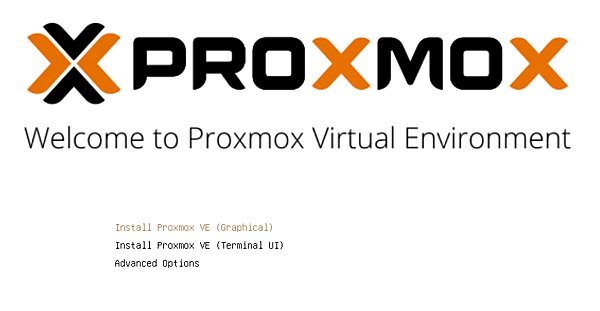
インストーラーメニューには、主に以下のような選択肢があります。
| メニュー | 概要 |
| Install Proxmox VE (Graphical) | GUI画面でインストールを進める標準的な方法 |
| Install Proxmox VE (Terminal UI) | GUIが利用できない環境や、画面表示に問題がある場合などに使用 |
| Advanced Options | デバッグモードやレスキューブートなど、詳細な起動オプションを使用する場合に選択 |
また、Proxmox VEでは、あらかじめ設定内容を定義してインストール作業を自動化する「Automated Installation」も利用できます。 複数台のサーバーへ大規模に展開する場合などは、この機能を利用することでインストール作業の効率化や設定ミスの削減が期待できます。
今回は基本的なインストール手順を説明するため、Install Proxmox VE (Graphical)を選択してGUIでのインストールを行います。
ライセンスに同意する
インストーラーが起動すると、最初にライセンス確認画面が表示されます。内容を確認して、問題がなければI agreeを選択して次へ進みます。
インストール先ディスクを選択する
Target HarddiskでProxmox VEをインストールするローカルディスクを選択します。ここで選択したディスクは初期化され、既存データは削除されます。既存OSや必要なデータが保存されているディスクを選択しないよう注意してください。
複数のディスクが接続されている場合は、ディスク名や容量を確認し、インストール先を間違えないようにしてください。
Optionsでは、インストール先ディスクで使用するファイルシステムを選択できます。主な選択肢は以下のとおりです。
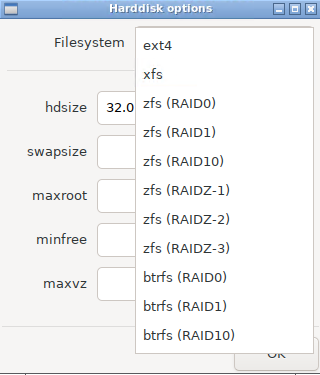
| ファイルシステム | 概要 |
| ext4 | 一般的なLinuxファイルシステム |
| xfs | 大容量ファイルの扱いに適したLinuxファイルシステム |
| btrfs | スナップショットなどに対応したファイルシステム(テクノロジープレビュー) |
| ZFS | スナップショット、冗長化、データ整合性チェックなどに対応した高機能なファイルシステム |
デフォルトではext4が選択されています。各ファイルシステムの特徴、用途等については、今後の連載(ストレージの章)で解説予定です。
デフォルトではProxmox VEのシステム領域だけでなく、ISOイメージやバックアップなどを保存するlocalと、仮想マシンやコンテナのディスクを保存するlocal-lvmが作成されます。そのため、デフォルトインストール後に追加の設定等をしなくてもVM/LXCを利用できます。
もし、これらの領域のサイズを変更したり、削除したい場合はProxmox VE Administration Guideを参照してください。
内容を確認して、問題がなければNextを選択して次へ進みます。
国・タイムゾーン・キーボードを設定する
国、タイムゾーン、キーボードレイアウトを設定します。日本で利用する方の多くは、以下の設定になると思います。
| 項目 | 設定例 |
| Country | Japan |
| Time zone | Asia/Tokyo |
| Keyboard Layout | Japanese |
タイムゾーンは、ログの時刻、バックアップスケジュール、障害調査などにも関係するため、正しく設定してください。
内容を確認して、問題がなければNextを選択して次へ進みます。
管理者パスワードとメールアドレスを設定する
Proxmox VEの管理者であるrootユーザーのパスワードと、通知用メールアドレスを設定します。
| 項目 | 内容 |
| Password | rootユーザーのパスワード(8文字以上が必須) |
| Confirm | パスワード再入力 |
| 通知用メールアドレス |
ここで設定したパスワードは、インストール後にWeb管理画面へログインする際に使用します。パスワードは、8文字以上が必須です。
メールアドレスは、Proxmox VEから管理者へ通知を送信する際に使用されます。例えば、システム通知やエラー通知などの送信先となります。
通知メールを運用で利用する場合は、利用可能なメールアドレスを設定してください。 また、通知メールを利用しない環境では、形式として有効なメールアドレスを入力して先に進めます。
内容を確認して、問題がなければNextを選択して次へ進みます。
ネットワークを設定する
Proxmox VEの管理用ネットワークを設定します。Proxmox VEはインストール後、Web管理画面から操作します。そのため、管理用PCからアクセスできるIPアドレスを設定しておく必要があります。
ここで入力するIPアドレスやゲートウェイは、利用するネットワーク環境に合わせて設定します。
Management Interfaceでは、Proxmox VEの管理用ネットワークに使用するNICを選択します。ここで選択したNICに、IPアドレスやゲートウェイなどの設定が紐づきます。
また、この時点で設定できるのは、管理画面へアクセスするための基本的なネットワーク設定です。複数のNICをまとめて使用するBondingなどの複雑なネットワーク設定は、このタイミングでは行えません。
ホスト名はインストール後に変更することが難しいため、注意が必要です。
内容を確認して、問題がなければNextを選択して次へ進みます。
設定内容を確認してインストールする
最後に、これまで入力した内容の確認画面が表示されます。
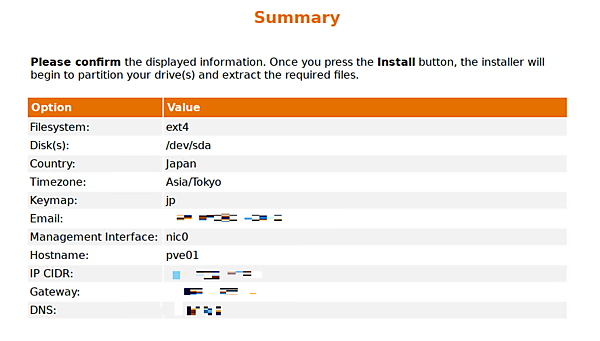
問題がなければ、Installをクリックします。これでインストールが開始され、ディスクのフォーマットとパッケージのコピーが行われます。
インストールが完了したら、USBメモリを取り外してサーバーを再起動します。
インストール完了後の画面
再起動後、Proxmox VEが起動します。コンソール画面には、管理画面へアクセスするためのURLが表示されます。

このURLを使用して、管理用PCのWebブラウザからProxmox VEの管理画面へアクセスします。
管理画面へアクセスする
管理用PCのWebブラウザを開き、以下の形式でアクセスします。
https://<Proxmox VEのIPアドレス>:8006【例】
https://192.168.1.100:8006標準状態では、Proxmox VEが自動生成した証明書(自己証明書)が使用されるため、ブラウザに証明書の警告が表示されます。次の画像はGoogle Chromeの場合の表示例です。
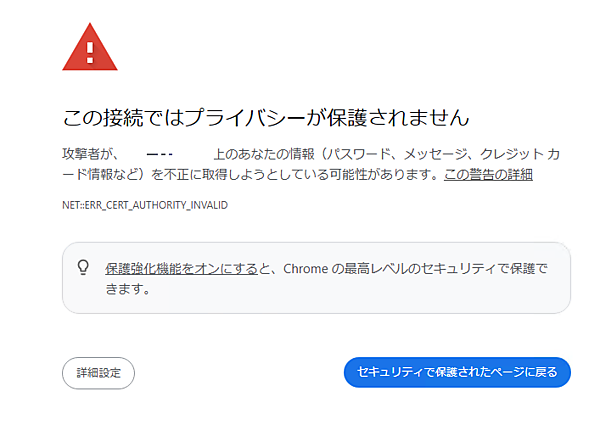
各ブラウザの操作に従ってアクセスを行ってください。
また、必要に応じて信頼済み認証局の証明書やACME、Let's Encryptなどを利用し、ブラウザ警告が表示されない構成にすることも可能です。
管理画面へログインする
ログイン画面が表示されたら、以下の情報を入力します。
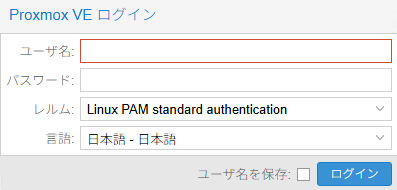
| 項目 | 入力内容 |
| ユーザ名 | root |
| パスワード | インストール時に設定したrootパスワード |
| レルム | Linux PAM standard authentication |
| 言語 | 日本語 |
入力途中で言語設定を変更すると入力済みのユーザー名やパスワードが消えてしまうので、言語設定は事前に変更することをお勧めします。
入力後、ログインをクリックします。ログインに成功すると、Proxmox VEのWeb管理画面が表示されます。
サブスクリプションに関する表示について
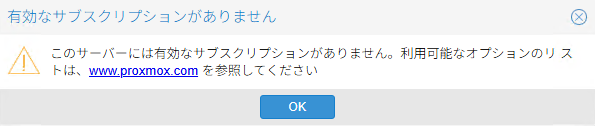
サブスクリプション未登録の環境では、ログイン後にサブスクリプションに関するメッセージが表示されます。有効なサブスクリプションを登録してアクティベーションすると、このメッセージは表示されなくなります。
なお、このメッセージが表示されていてもProxmox VEの動作・利用可能な機能などに影響はありませんので、OKをクリックして閉じてください。
インストール後のアップデートについて
Proxmox VEをインストールした直後は、インストールメディアに含まれているパッケージの状態になっています。そのため、実際に利用を開始する前にリポジトリ設定を確認し、必要に応じて最新のパッケージへアップデートします。
特に本番環境で利用する場合はセキュリティ修正や不具合修正を適用するため、初期構築後のアップデート確認が重要です。
なお、Proxmox VEではサブスクリプションの有無によって利用するリポジトリが異なります。リポジトリ設定、パッケージ更新、カーネル更新については、次回の記事で詳しく解説します。
おわりに
今回は、Proxmox VEのISOイメージを使用したインストール、Web管理画面へのアクセス方法までを解説しました。
次回は、ホストのアップデートとリポジトリについて解説していきます。
- この記事のキーワード
この記事をシェアしてください
関連記事


バックナンバー


この記事の筆者

Think ITでは、技術情報が詰まったメールマガジン「Think IT Weekly」の配信サービスを提供しています。メルマガ会員登録を済ませれば、メルマガだけでなく、さまざまな限定特典を入手できるようになります。