


フォルダをファイルサーバーにリダイレクトする
フォルダをファイルサーバーにリダイレクトする
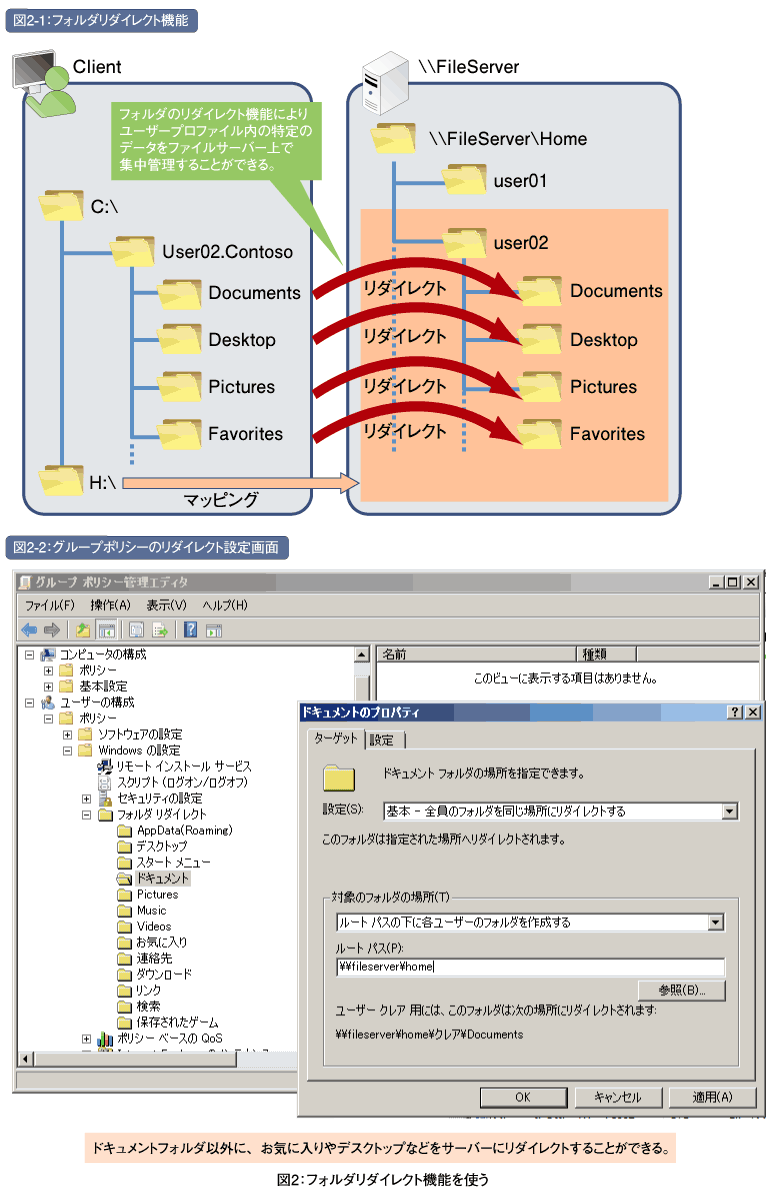
Windowsの場合、ファイルサーバーへの接続には2通りの方法が用意されている。1つが「ドライブへのマッピング」、もう1つが「フォルダのリダイレクト」(図2-1)だ。前者の場合は、特定のドライブ文字(H:やZ:など)にホームディレクトリをはじめとする共有ドライブをマッピングして使用するというおなじみの方法だ。後者の場合、ローカルコンピュータ上の特定のフォルダを、ファイルサーバー上のフォルダにリダイレクトして使用することができる。
例えば、Windows Vistaの場合、WORDやEXCELなどで作成したファイルの既定の保存先は「ドキュメント」フォルダである。既定では、ドキュメントフォルダは「C:\Users\user02.CONTOSO\Documents」であるが、フォルダリダイレクト機能を使用すると「\\FileServer\Home\User02\Documents」といったファイルサーバー上のパスをドキュメントフォルダとして指定することができる。ただし、利用者はドキュメントフォルダがファイルサーバー上であるかどうかを意識する必要が無く、運用上の混乱は生じないところが特徴だ。
リダイレクト可能なフォルダは「ドキュメント」だけでなく、図2-2に示すようなフォルダをファイルサーバーにリダイレクトすることができる。
リダイレクト機能のメリットと注意点
この機能のメリットはユーザーデータをファイルサーバーで集中管理できるところにある。しかも、利用者には意識させず、ドメインに参加しているクライアントコンピュータに初めてログオンした瞬間から運用を開始できるため、ユーザーに対して特別な通達が必要ない。もちろん、第1回で紹介した「ファイルスクリーン」をファイルサーバーに適用することもできるため、容量が大きなファイルの保存を抑止することもできる。
なお、フォルダリダイレクト機能で「ドキュメント」フォルダのリダイレクトを行う場合には修正プログラムが必要になる。これについては、「WS2008 GPMC の[フォルダリダイレクト] に [ドキュメント] が見当たらない場合の対処」を参照いただきたい。
フォルダリダイレクトで問題になるのはファイルサーバーに接続できない場合の動作だ。実は、この点については従来「オフラインファイル」と呼ばれる機能が提供されている。これは、ローカルコンピュータ内のハードディスクに一時的にキャッシュしておくことができる機能で、ファイルサーバーとの接続が復活した時点で自動的に同期される。これにより、例えば移動中に編集したファイルは、社内ドメインへのログオン時に、自動的にファイルサーバー上の古いファイルを上書きする。
グループポリシー管理コンソール上のフォルダリダイレクト関連の設定パスを以下に示す。[ユーザーの構成]配下の設定は個々のユーザーに適用される。
- [ユーザーの構成]-[ポリシー]-[Windowsの設定]-[フォルダリダイレクト]
- [ユーザーの構成]-[ポリシー]-[管理テンプレート]-[システム]-[フォルダのリダイレクト]
- [ユーザーの構成]-[ポリシー]-[管理テンプレート]-[ネットワーク]-[オフライン ファイル]
[コンピュータの構成]配下の設定はクライアントに適用され、ログオンしたユーザーすべてに影響する。
- [コンピュータの構成]-[ポリシー]-[管理テンプレート]-[システム]-[フォルダのリダイレクト]
- [コンピュータの構成]-[ポリシー]-[管理テンプレート]-[ネットワーク]-[オフライン ファイル]
この記事をシェアしてください
関連記事
バックナンバー
この記事の筆者

Think ITでは、技術情報が詰まったメールマガジン「Think IT Weekly」の配信サービスを提供しています。メルマガ会員登録を済ませれば、メルマガだけでなく、さまざまな限定特典を入手できるようになります。

