


 | ||||||||||||||||||||
| 前のページ 1 2 3 4 | ||||||||||||||||||||
| ||||||||||||||||||||
| APサーバのセッティング | ||||||||||||||||||||
先ほども解説しましたが、Webシステム開発をする場合にはAPサーバは必須となります。そこで開発環境の整備の一環としてAPサーバのセッティングについて紹介します。本連載では、APサーバにはTomcatを使用して解説します。 EclipseでTomcatを使用する場合、Tomcatプラグインを使用する方も多いでしょう。しかし、本連載ではEclipse WTPを使用していますので、Tomcatプラグインをインストールする必要がありません。もちろん、Tomcat本体はEclipseにはバンドルされていませんので、別途Tomcatを入手しインストールする必要があります。 インストールについては「Eclipse3ではじめるJava Webアプリケーション開発の第5回:Webアプリケーションの開発(1)〜JSP作成〜」を参照し、インストールを行ってください。NetBeans 5.0はTomcat 5.5がバンドルされていますので、バンドルされているTomcatを使用します。 NetBeans 5.0のAPサーバセッティングは特になく、RuntimeウィンドウのServersから「Bundled Tomcat」を選択しStartするだけでAPサーバが起動できます。 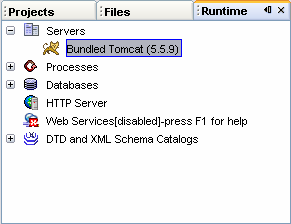 図6:NetBeans 5.0のRuntimeウィンドウ Eclipseでは、デバッグパースペクティブにServersビューがありますので、Serversに新規APサーバを作成することになります。詳細は「Eclipse WTPによる標準開発ツールの提供の第2回:Eclipse WTPでHello World」を参照ください。 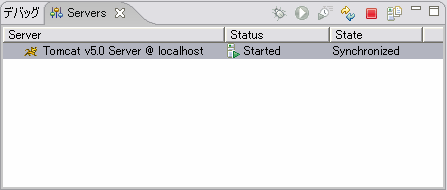 図7:EclipseのServersビュー APサーバの作成後、実行するモジュールが存在する位置を指定します。作成したAPサーバを開きモジュールタブを選択後、「Add External Web Module…」を選択します。 図8では、NetBeans 5.0で作成したプロジェクトを指しています。このように実行したいプロジェクトを入力することによって、APサーバの起動後にアクセスすることができます。 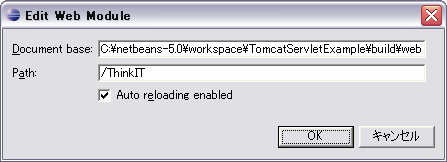 図8:モジュール編集ウィンドウ APサーバのセッティングとしては、NetBeans 5.0は特に何も設定することはなく、実行するまでに作業が発生しないため素早くできます。Eclipseではインストールなど作業が発生するため、なかなか取っ付きにくいところがあります。 | ||||||||||||||||||||
| 導入比較まとめ | ||||||||||||||||||||
ファイルの入手からインストールまで行ってみましたがいかがでしたか。これまで比較した内容をまとめたものが表2になります。
表2:比較一覧 今回解説したように、NetBeans 5.0の方が幾分作業が少ないと感じられました。特にNetBeans 5.0でのAPサーバの設定は設定の作業がないため、優秀といえます。しかしインストールについてはNetBeans 5.0とEclipseの差はそれほどありません。 | ||||||||||||||||||||
| まとめ | ||||||||||||||||||||
今回は開発環境の整備とAPサーバセッティングについて比較しました。 NetBeans 5.0とEclipseではやはり似て非なるものであり、Eclipseに比べNetBeans 5.0は開発するための基本的な機能がはじめから整っており導入に対しての手間が少ないことがわかります。 次回は、NetBeans 5.0とEclipseの各機能についてさらに比較していきたいと思います。 | ||||||||||||||||||||
| 前のページ 1 2 3 4 | ||||||||||||||||||||
| ||||||||||||||||||||
| ||||||||||||||||||||
| ||||||||||||||||||||
| ||||||||||||||||||||
| ||||||||||||||||||||
| ||||||||||||||||||||
| ||||||||||||||||||||
-
人気記事ランキング
-
-
連載


